Em certas situações, a tela do dispositivo remoto pode aparecer cortada para o técnico ou atendente, geralmente no lado direito ou na parte inferior. Isso pode ser causado por diversos motivos. Para contornar esse problema, uma solução prática e eficiente ganha destaque: a redução da resolução de tela durante o acesso remoto. Ajustar a resolução não apenas diminui o consumo de banda, como também torna a navegação mais leve, responsiva e fluida.
Possíveis causas #
1 – Múltiplos Monitores Desiguais – Quando um cliente utiliza uma configuração de múltiplos monitores, e estes diferem em termos de tamanho físico, proporção ou resolução de tela (por exemplo, um monitor Full HD de 24 polegadas e um monitor 4K de 32 polegadas), a funcionalidade de captura ou espelhamento de tela pode apresentar inconsistências significativas. O Master Remote utiliza um algoritmo para identificar e definir essas diferenças, no entanto, se os monitores tiverem diferentes Densidades de Pixels (DPI) ou se o sistema operaional estiver aplicando diferentes fatores de escala (Windows Scale Factor) a cada tela, pode haver dificuldade em determinar a área de pixels correta a ser transmitida (geralmente o secundário).
2 – Driver de vídeo – Um driver de vídeo desatualizado pode fazer a tela do cliente aparecer cortada no acesso remoto porque ele interfere diretamente na forma como o Windows gera e entrega a imagem ao software de suporte. Quando o driver está antiquado, podem ocorrer falhas na interpretação da resolução, na escala de DPI, na renderização da área de trabalho ou no uso de múltiplos monitores. Como resultado, o Master Control recebe uma imagem incompleta ou distorcida, e o técnico visualiza apenas parte da tela do dispositivo atendido.
3 – inconsistência na conexão — como lentidão, instabilidade ou alta latência — Podem causar falhas visuais durante acessos remotos, resultando em tela cortada, imagem incompleta ou travamentos parciais. Isso ocorre porque o Master Control é projetado para enviar apenas as modificações da tela, mas uma conexão deficiente faz com que os pacotes de dados cheguem atrasados ou fora de ordem, impedindo que a imagem seja reconstruída corretamente e exibida de forma atualizada na tela do operador.
Soluções possíveis #
Diante desses cenários, diferentes causas exigem abordagens específicas: para problemas como drivers de vídeo desatualizados ou conexões instáveis, a solução ideal seria corrigir a origem do problema, embora isso nem sempre seja viável no momento do atendimento. Já o problema de múltiplos monitores desiguais (item 1) demanda uma solução prática que permita ao técnico contornar a limitação de forma imediata, mesmo que o ambiente do cliente não possa ser ajustado no momento.
É justamente por isso que a alternativa mais viável e eficaz para garantir um atendimento fluido é a possibilidade de adaptar temporariamente a resolução ou o modo de exibição durante o acesso remoto, assegurando que o operador visualize a tela completa e possa conduzir o suporte com precisão e agilidade. A seguir, apresentamos como essa abordagem pode ser implementada de forma simples e eficiente.
Alterar a resolução #
Para alterar a resolução de tela do Dispositivo remoto na sua janela de atendimento, siga o procedimento detalhado abaixo:
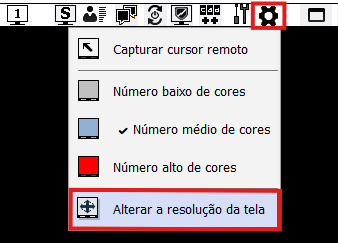
- Na janela de atendimento, localizada no canto superior direito, clique no ícone de engrenagem para acessar as Configurações. Em seguida, selecione a opção Alterar a resolução de tela.
- A janela de diálogo que se abrirá exibirá a resolução atual e disponibilizará duas caixas de texto para a inserção dos novos valores de resolução.
- A janela de diálogo que se abrirá exibirá a resolução atual e disponibilizará duas caixas de texto para a inserção dos novos valores de resolução.
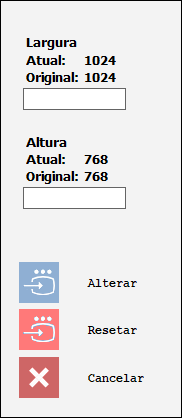
- Defina as configurações de resolução desejadas e clique em “Alterar”.
Agora você pode prosseguir com seu atendimento remoto com total tranquilidade.
Observações #
Já que o problema apresentado é uma tela cortada, a recomendação é sempre ajustar a resolução para uma opção menor, mantendo a mesma proporção, pois isso reduz a área transmitida e facilita a exibição completa durante o atendimento remoto.
Ao ajustar a resolução da tela, é essencial manter atenção à proporção (aspect ratio) do monitor para evitar distorções ou cortes na imagem. Por exemplo, em um monitor 16:9 (como 1920×1080) deve preferir resoluções como 1366×768 ou 1280×720; já um monitor 16:10 (como 1920×1200) pode utilizar alternativas como 1440×900 ou 1280×800.

Gostou do artigo? Veja então as novidades em nosso SITE, compartilhe o artigo com seus amigos e siga a Master Remote no LinkedIn, Youtube, Instagram e Facebook. Além disso, aproveite para explorar outros artigos ao lado e fique por dentro das últimas novidades sobre tecnologia para atendimento ao cliente e cibersegurança.
VOCÊ PODE AINDA SE INTERESSAR POR:


