
O Controle de Conta de Usuário (UAC) é um recurso do Windows que ajuda a proteger o sistema contra modificações indesejadas ou maliciosas, exigindo confirmação para ações que possam afetar o funcionamento do computador.
No entanto, muitos usuários finais encontram dificuldades com as janelas de confirmação frequentes, que solicitam permissão para executar uma ação ou até mesmo a senha de administrador, especialmente quando não possuem esses privilégios. Nesses casos, pode ser conveniente desativá-lo. A seguir, veja como realizar esse procedimento no Windows 10 e no Windows 11.
Desativando o UAC no Windows 10: #
- Primeiro, abra o Painel de Controle. Você pode fazer isso digitando “Painel de Controle” na barra de pesquisa do menu Iniciar.
- Dentro do Painel de Controle, selecione Contas de Usuário.
- Em seguida, clique novamente em Contas de Usuário.
- Agora, escolha a opção Alterar configurações de controle de conta de usuário.
- Um controle deslizante será exibido. Para desativar completamente o UAC, arraste o controle deslizante para a posição Nunca notificar.
- Clique em OK para confirmar as alterações.
Lembre-se de que desativar completamente o UAC pode reduzir a segurança do seu sistema, pois você não receberá mais notificações antes de ações importantes serem executadas. Portanto, avalie cuidadosamente se essa é a melhor opção para você.
Desativando o UAC no Windows 11: #
- No menu Iniciar do Windows 11, pesquise por Painel de Controle e abra-o.
- Dentro do Painel de Controle, clique na opção Sistema e segurança.
- Agora, clique no link Alterar configurações de controle de conta de usuário.
- Deslize a barra vertical para a opção Nunca notificar.
- Pressione o botão OK para confirmar.
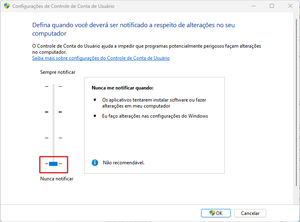
Lembre-se de que existem diferentes níveis de permissão de segurança disponíveis no UAC. O padrão é sempre notificar quando ocorrem modificações, o que é recomendado para instalações de software e visitas a sites desconhecidos.

⚠️ Este artigo ajudou? – Se este artigo não resolveu sua dúvida ou você identificou alguma informação desatualizada, entre em contato pelos canais de atendimento disponíveis nos aplicativos, pela nossa Central de Atendimento via WhatsApp ou telefone: (17) 2786-0640, Opção 4, ou ainda pela sua área de cliente.
⚠️ Imagens e dados do conteúdo são ilustrativos. O visual e as informações podem variar conforme a versão utilizada.
Gostou do artigo? Veja então as novidades em nosso SITE, compartilhe o artigo com seus amigos e siga a Master Remote no LinkedIn, Youtube, Instagram e Facebook. Além disso, aproveite para explorar outros artigos ao lado e fique por dentro das últimas novidades sobre tecnologia para atendimento ao cliente e cibersegurança.
VOCÊ PODE AINDA SE INTERESSAR POR:


