
Diagnóstico de falhas e erros comuns em rotinas de backup
O backup é um dos principais mecanismos para garantir a segurança e a disponibilidade das informações de uma empresa. Mesmo assim, vários fatores podem impedir que uma rotina seja concluída com sucesso, e boa parte deles nasce na própria configuração.
Este artigo reúne os erros mais comuns ao criar rotinas de backup e as principais causas de falha, organizados pela etapa em que o problema ocorre. Conhecer essas causas facilita o diagnóstico e reduz o tempo necessário para restabelecer a proteção dos dados.
Para complementar a leitura, consulte a lista de alertas de backup.
1. Erros de configuração da rotina #
1.1 Caminho incompleto ou incorreto #
Este é o erro mais comum. A rotina precisa receber o caminho da pasta e a especificação dos arquivos que serão copiados. Informar apenas a pasta não é suficiente.
Antes de salvar a rotina, verifique se:
- o caminho informado existe e está digitado corretamente;
- a unidade (disco) está disponível;
- a pasta não foi renomeada ou movida;
- o usuário que executa o backup tem permissão de acesso ao local.
Exemplos
| Situação | Caminho |
|---|---|
| Incorreto | C:\sistema\backup |
| Correto | C:\sistema\backup\base.FDB |
| Correto | C:\sistema\backup\base.* |
| Correto | C:\sistema\backup\*.FDB |
| Correto | C:\sistema\backup\*.backup |
| Correto | C:\sistema\backup\*.* |
Como usar os caracteres curinga (*)
O asterisco define quais arquivos da pasta entram na cópia.
| Objetivo | Especificação |
|---|---|
| Copiar um arquivo específico | base.FDB |
| Copiar todos os arquivos com extensão .FDB | *.FDB |
| Copiar todos os arquivos com extensão .backup | *.backup |
| Copiar todos os arquivos com extensão .XML | *.XML |
| Copiar todos os arquivos da pasta | *.* |
- Use *.* quando precisar proteger todo o conteúdo da pasta.
- Use *.extensão quando quiser restringir o backup a um tipo de arquivo, reduzindo o volume armazenado e focando no que é relevante.
Importante: os curingas filtram apenas os arquivos da pasta informada. Para incluir arquivos de subpastas, veja o item 1.2.
Veja neste vídeo como copiar o caminho corretamente e com facilidade, e aqui quais letras de unidade são compatíveis com o backup.
1.2 Subpastas não incluídas #
Em alguns casos, o arquivo a ser copiado está em uma subpasta, ou há arquivos distribuídos em várias subpastas, enquanto a pasta principal está vazia. Se a rotina não estiver configurada para processar subpastas, nada será copiado.
Nesses casos, configure a opção SUBPASTAS como SIM.
1.3 Nenhum arquivo no caminho especificado #
Mesmo com o caminho correto, o backup falha se não houver arquivos para processar. Isso acontece quando a pasta foi esvaziada, os arquivos foram movidos ou a aplicação que gera os dados deixou de produzi-los.
Use a ferramenta de transferência de arquivos para confirmar se o conteúdo informado na rotina realmente existe.
1.4 Tentar copiar uma base de dados aberta #
Em vários bancos de dados, não é possível copiar a base diretamente enquanto ela está em uso (conectada a um sistema ou aplicação). Os motivos são técnicos:
- Bloqueio de arquivos: o sistema gerenciador de banco de dados (SGBD) bloqueia os arquivos para evitar corrupção, impedindo que outro processo os copie ou altere.
- Consistência dos dados: a cópia de uma base aberta pode levar apenas parte das informações ou registros em estado intermediário.
- Transações em andamento: transações ainda não confirmadas (commit/rollback) podem ser copiadas de forma incorreta.
- Integridade e segurança: muitos SGBDs bloqueiam o acesso direto aos arquivos enquanto estão em uso, garantindo que só o próprio banco manipule os dados.
A prática correta é gerar o backup com a ferramenta de exportação do próprio banco (como mysqldump, pg_dump, mongodump ou os backups nativos do SQL Server e do Oracle) e configurar a rotina para enviar à nuvem o arquivo de backup já gerado.
Extensões dos principais bancos de dados
| Banco de dados | Extensão principal / arquivos | Observação |
|---|---|---|
| Microsoft Access | .mdb, .accdb | Não pode ser copiado se estiver aberto no Access. |
| SQLite | .sqlite, .db, .sqlite3 | Arquivo único; bloqueado durante o uso. |
| MySQL/MariaDB | .ibd, .frm, .myd, .myi | Arquivos internos; cópia somente via dump. |
| PostgreSQL | .dat (arquivos internos) | Não acessados diretamente; backup via pg_dump. |
| Oracle Database | .dbf (datafile), .ctl (control file), .log | Arquivos críticos; não podem ser copiados em uso. |
| SQL Server | .mdf (datafile), .ldf (log file) | Bloqueados enquanto o banco está ativo. |
| MongoDB | collection-*.wt, mongod.lock, arquivos de journal | Usam o storage engine WiredTiger; copiar apenas via mongodump ou snapshots. |
Alternativa: parar o serviço durante a cópia
Outra possibilidade é incluir scripts na rotina de backup: o primeiro interrompe temporariamente o serviço do banco, garantindo que não haja transações em andamento; em seguida o backup é executado; por fim, outro script reinicia o banco.
Atenção: esses scripts devem ser elaborados e configurados por um profissional especializado no banco de dados em questão. Qualquer falha pode comprometer a integridade dos dados ou a disponibilidade do sistema.
Exemplo para SQL Server:
@echo off
REM Script para parar, copiar e reiniciar o SQL Server
REM 1. Parar o serviço
net stop MSSQLSERVER
REM 2. Copiar os arquivos de dados
xcopy “C:\Program Files\Microsoft SQL Server\MSSQL15.MSSQLSERVER\MSSQL\DATA\*.mdf” “D:\BackupSQL\” /Y
xcopy “C:\Program Files\Microsoft SQL Server\MSSQL15.MSSQLSERVER\MSSQL\DATA\*.ldf” “D:\BackupSQL\” /Y
REM 3. Reiniciar o serviço
net start MSSQLSERVER
2. Retenção e consumo de armazenamento #
2.1 Retenção inadequada à operação #
A quantidade de cópias mantidas deve refletir a necessidade do negócio. Mais cópias nem sempre significam mais segurança.
Na maioria dos cenários, quanto mais recente o backup, maior o seu valor, porque ele reduz a perda de informações e permite retomar as atividades com menor impacto. Uma cópia muito antiga deixa de conter dias, semanas ou meses de movimentações e raramente serve para uma recuperação operacional.
Por isso, manter, por exemplo, 90 cópias diárias raramente traz benefício prático: consome muito armazenamento, pode levar ao estouro da cota e a maioria dessas cópias nunca será usada. O ideal é uma política de retenção equilibrada, sem cópias desnecessárias.
2.2 Vários horários de execução na mesma rotina #
Ao configurar, por exemplo, 7 cópias, a intenção costuma ser ter uma semana de histórico disponível. Um erro comum é cadastrar dois ou mais horários de execução na mesma rotina.
A rotina aceita três tipos de agendamento:
- 5 minutos após o computador ser ligado;
- diariamente, em um horário específico;
- em dias e horários determinados.
Cada execução gera uma cópia. Se a rotina mantém 7 cópias, mas está configurada para executar 5 minutos após ligar, diariamente às 15:00 e todos os dias às 12:00, serão 3 cópias por dia. As 7 cópias se esgotam em pouco mais de 2 dias, reduzindo drasticamente o período coberto pelo backup.
2.3 Duplicidade de conteúdo #
Quando a rotina mantém, por exemplo, 7 cópias na nuvem, o sistema preserva automaticamente as sete últimas versões do backup. Em execução diária, isso representa cerca de uma semana de histórico.
A duplicidade ocorre quando a pasta de origem guarda, além do arquivo mais recente, os backups dos dias anteriores, e a rotina está configurada para enviar todos os arquivos dessa pasta. Cada nova execução reenvia versões antigas que já estão preservadas pela retenção. O mesmo conteúdo é armazenado várias vezes, aumentando muito o consumo de espaço sem acrescentar nenhuma versão nova.
Solução: configure a rotina para copiar Somente o Arquivo Mais Recente (SAMR), escolhendo SIM na opção SAMR. Assim:
- o histórico continua sendo mantido pela retenção na nuvem;
- versões antigas deixam de ser reenviadas;
- o consumo de armazenamento cai significativamente;
- o nível de segurança e a disponibilidade para restauração continuam os mesmos.
2.4 Não acompanhar as métricas de backup #
Não acompanhar as métricas não é um erro de configuração, mas faz com que o ambiente evolua de forma diferente do planejado sem que ninguém perceba.
Alterações nas rotinas, novos diretórios, crescimento do volume de dados ou mudanças na forma como os backups são gerados aumentam gradualmente o consumo. Sem monitoramento, as rotinas podem passar a usar mais espaço do que o previsto, ultrapassando a franquia contratada ou exigindo uma revisão da estratégia.
Acompanhe regularmente as métricas de armazenamento e revise as rotinas sempre que o ambiente mudar. Veja como usar a funcionalidade em Métricas de Backup.
3. Problemas de comunicação #
Depois de localizar os arquivos, o agente precisa enviá-los ao servidor de backup. Qualquer interrupção nessa etapa pode impedir a conclusão da tarefa.
3.1 O agente não conseguiu se conectar a nenhum servidor #
Normalmente está relacionado à falta de internet ou a bloqueios por firewall, antivírus, proxy ou DNS. Verifique a conectividade da máquina, teste a resolução de nomes e confirme se as portas usadas pelo sistema estão liberadas.
- Lista de portas e IPs que precisam ser liberados no firewall
- Como configurar as exclusões do Windows Defender
- Configuração de outras ferramentas de cibersegurança
3.2 O agente foi interrompido durante o envio #
Desligamentos, reinicializações, queda de energia ou encerramento do serviço de backup interrompem a transmissão antes da conclusão. Nesses casos, a rotina precisa ser executada novamente.
A situação mais frequente é o backup agendado para o fim do expediente, com o computador sendo desligado antes de a rotina terminar.
Como diagnosticar no Master Control:
- Na área 7 (Informações), abra a seção Backup e verifique o tempo médio de execução das rotinas já realizadas.
- Ainda na área 7, abra a seção Atividade e identifique o horário em que o dispositivo costuma ser desligado.
- Compare esses dados com o horário agendado. Se o equipamento é desligado antes do fim da rotina, reprograme o agendamento para um período em que o computador permaneça ligado durante todo o processo.
Recomendação: na maioria dos casos, a melhor opção é executar a rotina quando o computador é ligado pela primeira vez no dia.
3.3 O agente encontrou problemas na conexão #
Conexões instáveis causam perda de pacotes, lentidão e interrupções. Mesmo com acesso à internet, oscilações na rede podem impedir a conclusão do backup. Verifique a estabilidade da conexão e monitore perdas de comunicação entre a estação e o servidor.
3.4 O arquivo chegou corrompido ao servidor #
Em situações mais raras, o arquivo é alterado durante a transmissão e falha na verificação de integridade ao chegar ao servidor. O backup é descartado para evitar o armazenamento de dados inconsistentes, e a rotina precisa ser executada novamente.
4. Problemas de execução #
Algumas falhas acontecem durante o processamento do backup, antes da transmissão.
4.1 O agente foi interrompido durante a execução de scripts #
Muitas rotinas executam scripts antes ou depois do backup, por exemplo para encerrar aplicações, exportar bancos de dados ou preparar arquivos. Se o script apresentar erro, ficar aguardando interação do usuário ou exceder o tempo previsto, o backup pode ser interrompido.
Sempre valide os scripts manualmente pelo CMD antes de usá-los em uma rotina automatizada.
4.2 O arquivo de backup está corrompido ou vazio #
Se o arquivo gerado pela aplicação estiver corrompido, incompleto ou vazio, ou se o disco apresentar falhas físicas, o processamento pode ser interrompido por falta de dados válidos. Identifique a origem do problema na geração do arquivo antes de tentar um novo backup.
Importante: a rotina de backup do Master Control não valida a integridade lógica do conteúdo dos arquivos. Um arquivo corrompido, mas acessível e com estrutura válida para o sistema de arquivos, será copiado normalmente. A validação do conteúdo depende da aplicação que o gerou ou de testes de restauração. Por isso, faça testes periódicos de restauração e valide os arquivos recuperados.
4.3 O agente foi interrompido durante a compactação #
A compactação exige processamento, memória e espaço temporário em disco. Se faltar algum desses recursos, ou se o sistema operacional for interrompido, o processo pode ser encerrado antes da conclusão.
5. Interferência de outros softwares #
Aplicações de segurança, ferramentas de restrição do sistema, programas que bloqueiam atualizações do Windows e softwares de proteção bancária podem alterar o funcionamento normal do sistema, restringir acesso a arquivos, bloquear conexões ou impedir a execução de serviços essenciais, comprometendo parcial ou totalmente o backup.
Para bloquear atualizações do Windows, esses programas costumam:
- desabilitar os serviços do Windows Update;
- alterar políticas de grupo;
- bloquear tarefas agendadas;
- modificar regras de firewall ou o arquivo hosts;
- desativar serviços relacionados, como o Serviço de Transferência Inteligente em Segundo Plano (BITS) e o Serviço de Cópias de Sombra de Volume.
Isso gera efeitos colaterais em outros programas, principalmente nos que dependem de componentes do Windows.
Warsaw: leia o artigo específico sobre o Warsaw.
StopUpdates: se o computador tiver o StopUpdates instalado, ele pode ter sido usado para bloquear atualizações ou para impedir a validação de licenças. Em alguns casos, a última atualização ocorreu há anos e o sistema operacional já não é compatível com bibliotecas de programação atuais. Manter o sistema operacional atualizado é requisito básico para a estabilidade de todos os programas, incluindo o backup.
Nesses casos, verifique:
- quais serviços do Windows foram desativados;
- se o BITS está em execução;
- se o Serviço de Cópias de Sombra de Volume está em execução;
- se o Agendador de Tarefas do Windows está habilitado;
- se há regras de firewall criadas pelo StopUpdates;
- se as portas e IPs necessários estão liberados no firewall;
- se o problema desaparece ao restaurar temporariamente as configurações originais alteradas pelo StopUpdates.
6. Boas práticas #
Nem toda falha pode ser evitada, mas estas medidas reduzem muito a ocorrência de problemas:
- Resolva todos os alertas de backup imediatamente. Alertas acumulados podem significar perda de dados dos clientes.
- Revise a configuração da rotina sempre que surgir um alerta, para garantir que ela continua válida.
- Mantenha o sistema operacional atualizado. O agente da Master Remote se atualiza automaticamente, mas o Windows depende de atualização própria.
- Oriente clientes e colaboradores a não desligar nem reiniciar o computador durante a execução da rotina.
- Faça testes periódicos de restauração para confirmar que os backups estão íntegros e utilizáveis.
- Mantenha espaço livre em disco para os arquivos temporários e a compactação.
- Valide scripts no terminal antes de usá-los em produção.
- Acompanhe as métricas de armazenamento e revise as rotinas quando o ambiente mudar.
A adoção dessas práticas aumenta a confiabilidade das rotinas, reduz falhas operacionais e garante que os dados estejam disponíveis quando forem realmente necessários.
- Consulte também os tipos e a lista completa de alertas do Master Control.
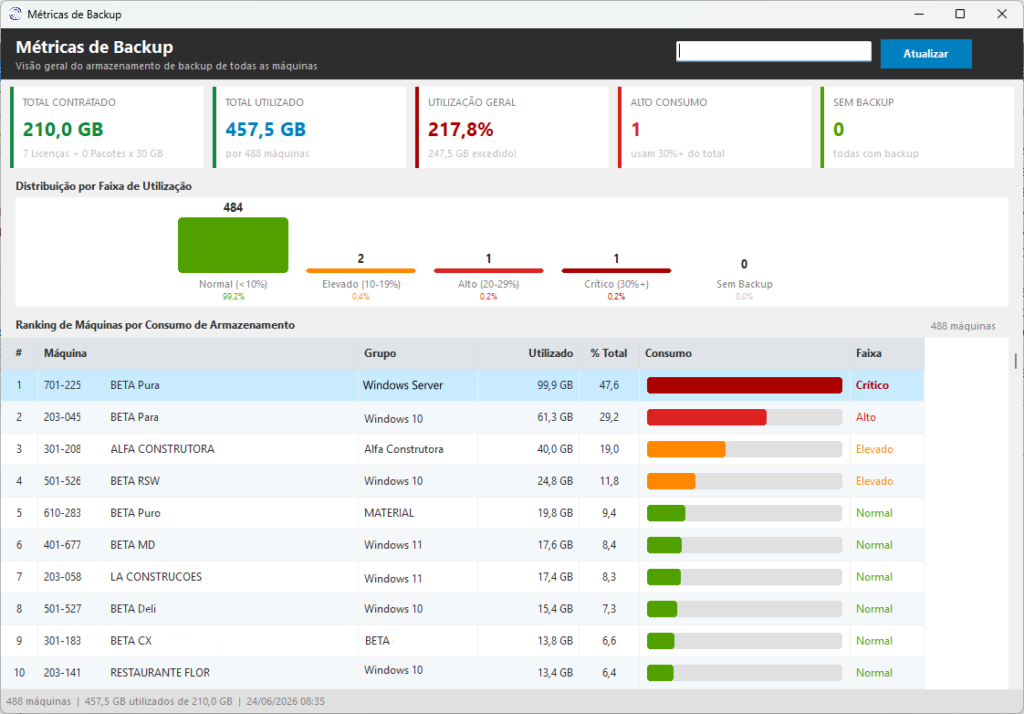
- Você pode acompanhar visualmente excessos em MÉTRICAS DE BACKUP.
- Clique AQUI para ver o artigo que explica a funcionalidade.
- Consulte AQUI os tipos e a lista completa de alertas.

Gostou do artigo? Veja então as novidades em nosso SITE, compartilhe o artigo com seus amigos e siga a Master Remote no LinkedIn, Youtube, Instagram e Facebook. Além disso, aproveite para explorar outros artigos ao lado e fique por dentro das últimas novidades sobre tecnologia para atendimento ao cliente e cibersegurança.
VOCÊ PODE AINDA SE INTERESSAR POR:


