
O aplicativo Control Android disponibiliza três opções de teclado, que podem ser configuradas de acordo com a necessidade de utilização durante a sessão remota:
- Teclado do App
Utiliza o teclado virtual integrado ao aplicativo. - Teclado Nativo (envio direto)
Utiliza o teclado nativo do dispositivo Android.
Para habilitar essa opção:- Acesse Configurações;
- Localize a opção Teclado;
- Selecione Teclado Nativo;
- Retorne à sessão remota.
- Digitar (Input + Enter)
Permite inserir o texto por meio de um campo de entrada (Input). Ao selecionar essa opção, o campo de texto é exibido na parte superior da tela. Nesse campo, é possível:- Digitar o texto manualmente;
- Colar textos copiados de outras aplicações;
- Enviar o conteúdo para o dispositivo remoto utilizando a tecla de confirmação/envio do teclado.
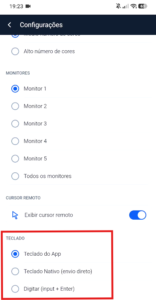
Dessa forma, o aplicativo passa a oferecer três métodos distintos de entrada de texto, permitindo escolher entre o teclado integrado, o teclado nativo do Android ou a inserção direta de texto por meio do campo de input.

⚠️ Este artigo ajudou? – Se este artigo não resolveu sua dúvida ou você identificou alguma informação desatualizada, entre em contato pelos canais de atendimento disponíveis nos aplicativos, pela nossa Central de Atendimento via WhatsApp ou telefone: (17) 2786-0640, Opção 4, ou ainda pela sua área de cliente.
⚠️ Imagens e dados do conteúdo são ilustrativos. O visual e as informações podem variar conforme a versão utilizada.
Gostou do artigo? Veja então as novidades em nosso SITE, compartilhe o artigo com seus amigos e siga a Master Remote no LinkedIn, Youtube, Instagram e Facebook. Além disso, aproveite para explorar outros artigos ao lado e fique por dentro das últimas novidades sobre tecnologia para atendimento ao cliente e cibersegurança.
VOCÊ PODE AINDA SE INTERESSAR POR:


