
O MasterAgente é o componente responsável por permitir que um computador macOS seja acessado e gerenciado remotamente pelo Master Control.
Para que todos os recursos de acesso remoto funcionem corretamente, além da instalação do agente é necessário autorizar algumas permissões de segurança do macOS. Essas permissões controlam o acesso do aplicativo à tela, ao teclado, ao mouse e a pastas protegidas do sistema.
O procedimento abaixo apresenta a instalação e a configuração do MasterAgente, incluindo as principais permissões necessárias.
Importante: o MasterAgente para macOS é distribuído em formato
.dmgpelo site da Master Remote, ou na sua área do cliente e não está disponível pela App Store.
Baixar o MasterAgente #
O instalador oficial está disponível em formato .dmg.
Baixar MasterAgente para macOS
O arquivo utilizado como referência neste procedimento é:
MasterAgente-macOS-1.10.10.176.dmg
Observação: utilize sempre o instalador disponibilizado oficialmente pela Master Remote. A versão do arquivo pode ser atualizada conforme novas versões do agente sejam disponibilizadas.
Guia de instalação #
As etapas devem ser realizadas na ordem apresentada.
As permissões solicitadas pelo macOS são, em geral, configuradas na primeira instalação do agente nessa máquina. Entretanto, após determinadas alterações no sistema ou uma reconfiguração das permissões, o macOS poderá solicitar novamente alguma autorização.
1. Instalar o MasterAgente #
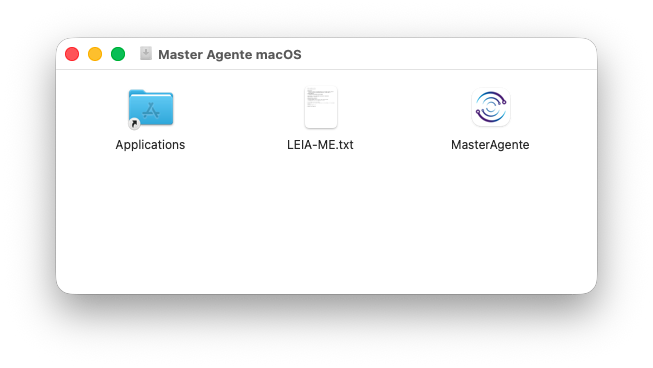
Após baixar o arquivo .dmg, abra-o para iniciar a instalação.
Existem duas formas de realizar a instalação.
Opção 1 — Copiar para Aplicativos #
- Abra o arquivo
.dmg. - Arraste o ícone MasterAgente para a pasta Applications (Aplicativos).
- Após a cópia, abra o MasterAgente pela pasta Aplicativos.
Opção 2 — Abrir diretamente #
Também é possível clicar com o botão direito sobre o MasterAgente e selecionar Abrir.
O aplicativo poderá iniciar diretamente.
Primeira abertura #
Quando o aplicativo for aberto pela primeira vez pelo Finder, recomenda-se utilizar:
Botão direito → Abrir
Essa ação permite confirmar explicitamente a execução do aplicativo baixado da Internet caso o macOS apresente um bloqueio de segurança.
2. Confirmar a abertura do aplicativo #
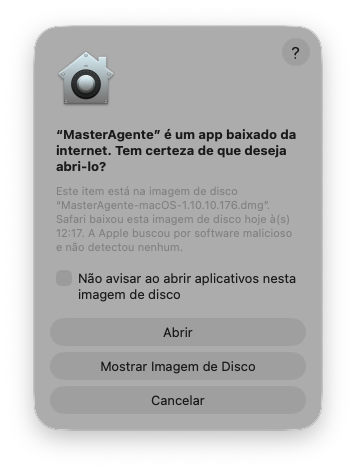
Por se tratar de um aplicativo baixado da Internet e distribuído fora da App Store, o macOS pode apresentar uma mensagem de segurança antes da primeira execução.
Quando essa mensagem for apresentada:
- Verifique se o aplicativo apresentado é o MasterAgente.
- Clique em Abrir para continuar.
O aviso faz parte dos mecanismos de segurança do macOS para aplicativos obtidos pela Internet.
Importante: não confunda esse aviso com uma falha na instalação. A mensagem pode ser apresentada justamente porque o aplicativo foi obtido fora da App Store.
3. Permissão de Gravação de Tela #
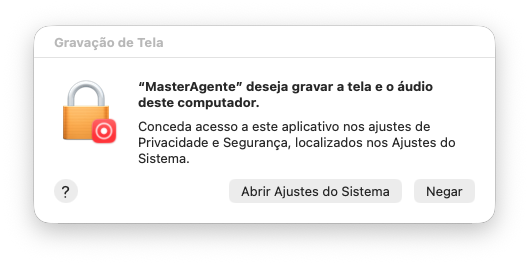
Para que o atendimento remoto possa visualizar a área de trabalho do Mac, o MasterAgente precisa receber a permissão de Gravação de Tela.
Durante a configuração, o aplicativo poderá solicitar essa autorização.
Quando a solicitação aparecer:
- Clique em Abrir Ajustes do Sistema.
- Acesse Privacidade e Segurança.
- Localize a opção relacionada à Gravação de Tela.
- Localize o MasterAgente.
- Ative a permissão.
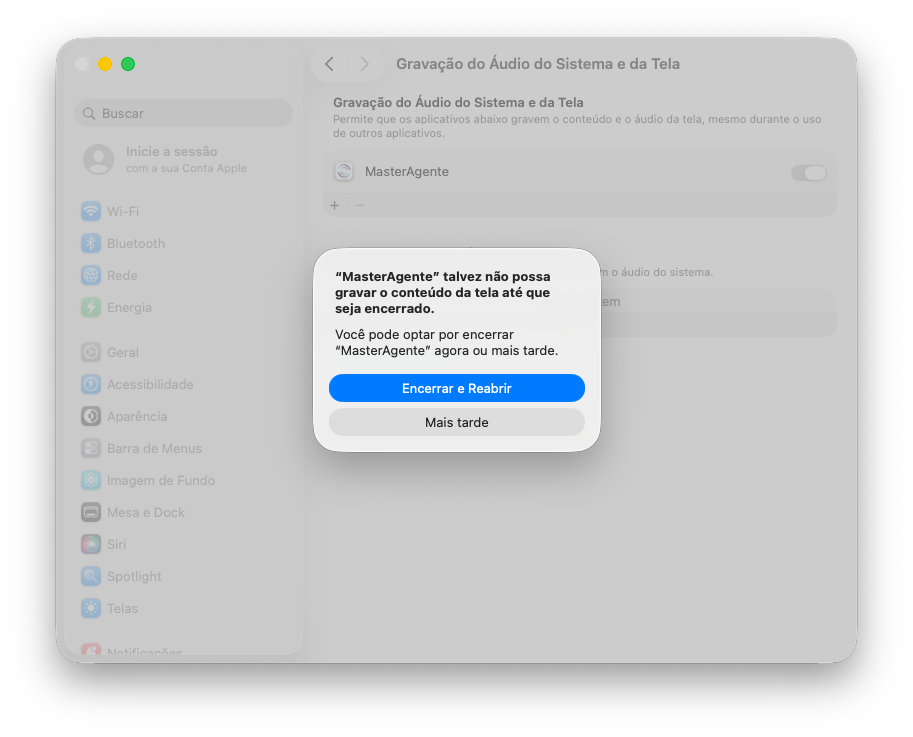
Nas versões mais recentes do macOS, a opção pode aparecer com a nomenclatura Gravação de Áudio do Sistema e Tela.
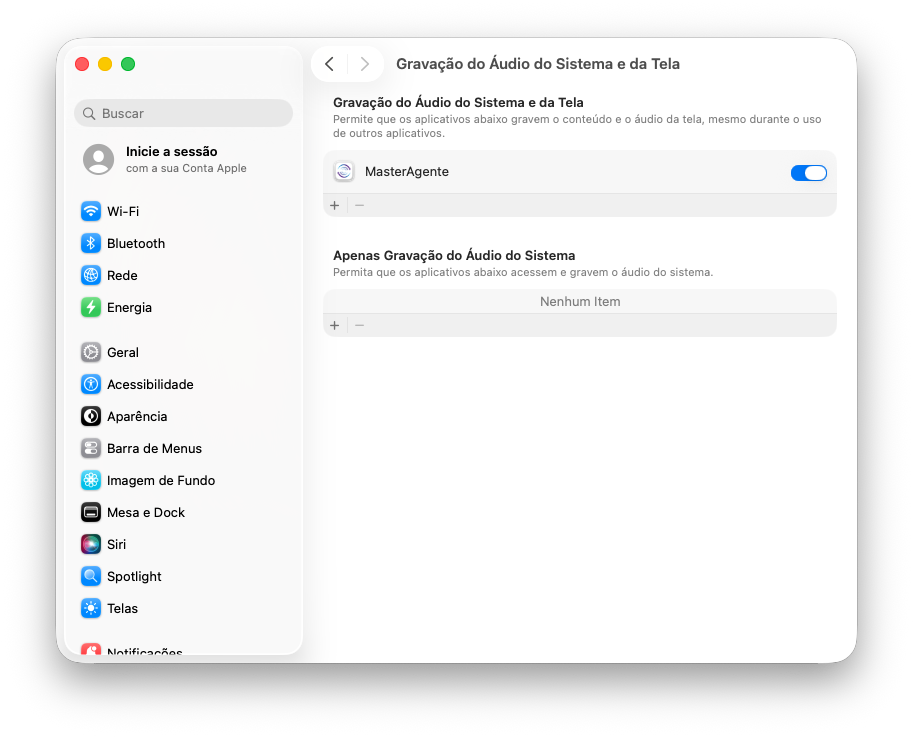
Essa permissão é necessária para que o conteúdo da área de trabalho possa ser transmitido durante a sessão remota.
Após ativar a permissão #
Depois de habilitar a permissão, o macOS poderá apresentar um aviso informando que determinados aplicativos podem precisar ser encerrados e reabertos para que a alteração tenha efeito.
Nesse caso, é possível selecionar Mais tarde e continuar a configuração quando o procedimento do agente assim permitir.
Importante: a permissão de Gravação de Tela controla a visualização da tela remota. Ela não concede automaticamente controle sobre mouse e teclado.
4. Vincular o computador ao Master Control #
Depois que o MasterAgente estiver instalado e conectado, o computador poderá ser registrado no Master Control.
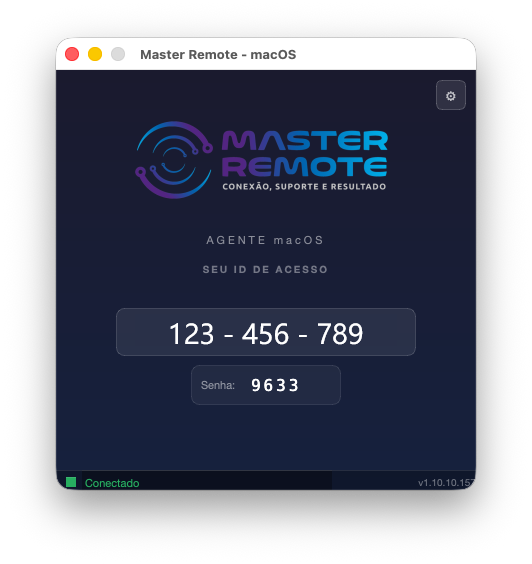
Para obter o identificador do equipamento:
- Clique no ícone do Master Remote na área de ícones da barra superior do macOS.
- Abra a janela do agente.
- Localize Seu ID de acesso.
- Anote ou copie o ID apresentado.
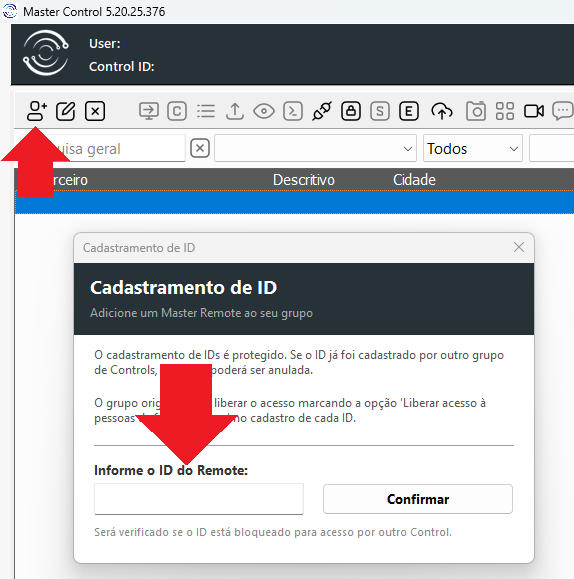
No Master Control:
- Selecione a opção para adicionar um parceiro.
- Escolha Adicionar Parceiro.
- Informe manualmente o ID de acesso apresentado pelo MasterAgente.
- Confirme o cadastro.
Após o cadastro, o computador ficará disponível na grade de dispositivos do Master Control.
Agente macOS #
No agente, copie o ID de acesso e, quando aplicável, a senha apresentada.
Master Control #
No Master Control, utilize Adicionar Parceiro e informe o ID do equipamento.
5. Permissão de Acessibilidade #
A permissão de Acessibilidade é necessária para permitir o controle remoto de recursos como mouse e teclado.
Essa permissão é independente da Gravação de Tela.
Portanto, é possível que a tela seja exibida normalmente, mas que o operador ainda não consiga controlar o mouse ou o teclado.
Quando o macOS solicitar a autorização:
- Clique em Abrir Ajustes do Sistema.
- Acesse Privacidade e Segurança.
- Selecione Acessibilidade.
- Localize o MasterAgente.
- Ative a permissão.
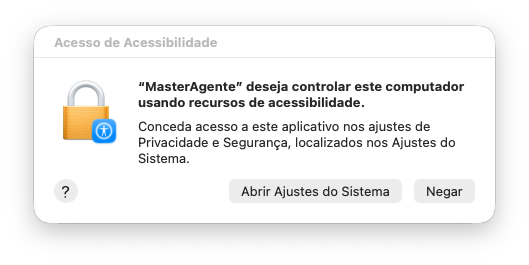
Depois que a autorização for concedida, o controle remoto de mouse e teclado poderá ser utilizado.
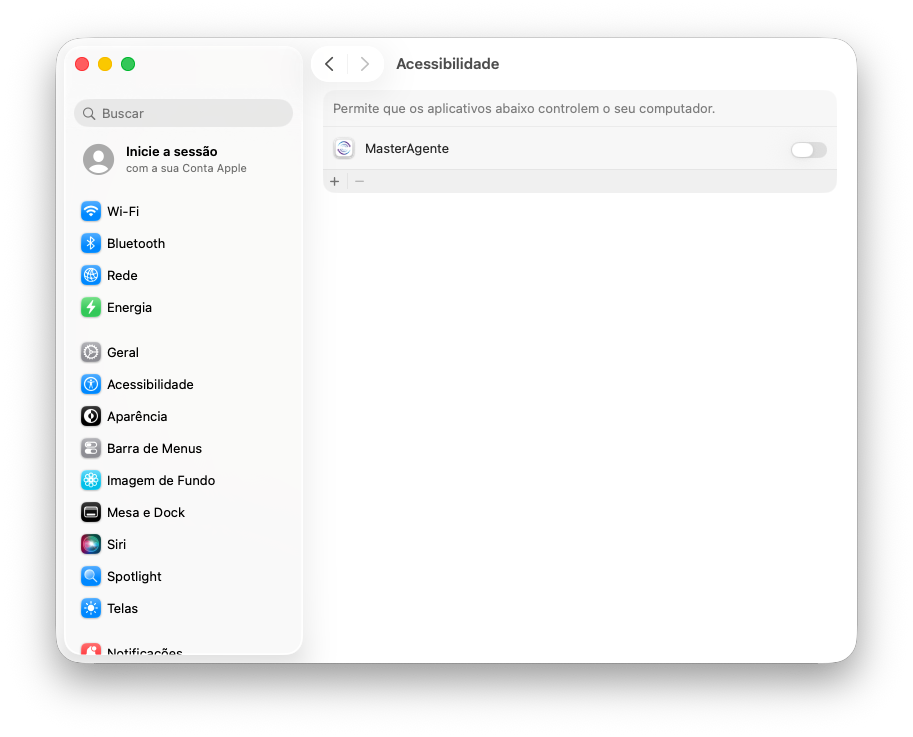
Importante: Gravação de Tela e Acessibilidade possuem finalidades diferentes. A primeira está relacionada à visualização da tela; a segunda permite a interação remota com a interface.
Quando a permissão é solicitada? #
A permissão de Acessibilidade pode ser solicitada durante o primeiro acesso remoto ou após determinadas alterações, como uma reinicialização ou reconfiguração do sistema.
Se o controle de mouse e teclado não estiver funcionando, verifique essa permissão antes de investigar outras causas.
6. Acesso a pastas e transferência de arquivos #
O macOS possui proteção adicional para determinadas pastas do usuário.
Durante uma transferência de arquivos pelo Master Control, o sistema poderá solicitar autorização para acessar pastas protegidas.
Entre os diretórios que podem solicitar autorização estão:
- Mesa (Desktop)
- Downloads
- Documentos
Quando o macOS apresentar a solicitação:
- Leia a pasta que está sendo solicitada.
- Clique em OK ou Permitir, conforme a opção apresentada.
- Repita o procedimento para outras pastas que precisem ser acessadas.
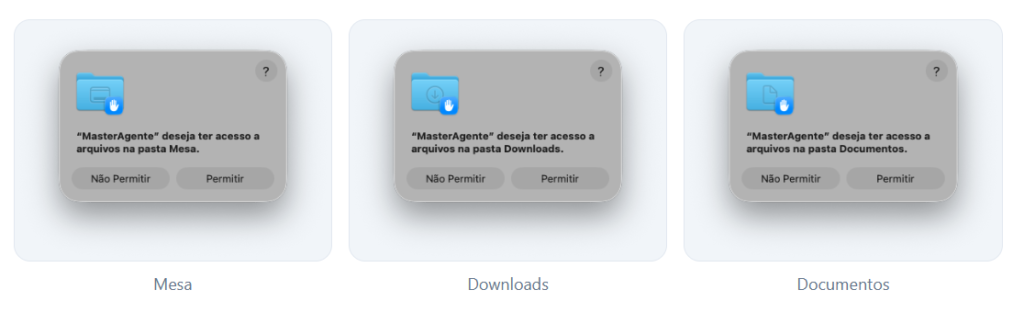
Sem essa autorização, determinadas pastas protegidas pelo macOS poderão permanecer indisponíveis para a transferência de arquivos.
Importante: a autorização de uma pasta não significa necessariamente autorização automática para todas as demais pastas protegidas. O macOS pode solicitar permissões individualmente conforme o acesso seja realizado.
7. Menu de configuração do MasterAgente #
A janela do MasterAgente possui uma engrenagem no canto superior direito, que permite acessar opções de configuração e gerenciamento do agente.
Entre as opções disponíveis estão:
Quick Suporte (Temporário) #
Coloca o agente em um modo temporário de suporte.
Nesse modo, o agente se comporta como um aplicativo normal e não permanece como serviço em segundo plano.
Esse recurso é indicado para situações em que o acesso remoto será utilizado de maneira temporária.
Acessibilidade #
Abre um atalho para a área de configuração da permissão de Acessibilidade nos Ajustes do Sistema do macOS.
É uma forma rápida de verificar ou conceder a permissão necessária para o controle remoto de mouse e teclado.
Gravação de Tela #
Abre um atalho para a configuração da permissão relacionada à Gravação de Áudio do Sistema e Tela.
Essa opção facilita a localização da autorização necessária para visualizar a tela remotamente.
Acesso a Arquivos #
Permite acessar as configurações relacionadas às permissões necessárias para trabalhar com pastas protegidas durante a transferência de arquivos.
Solicitar Todas Permissões #
Executa novamente o processo de solicitação das permissões necessárias ao MasterAgente.
Essa opção é especialmente útil quando uma permissão não foi concedida durante a configuração inicial ou quando é necessário revisar as autorizações do agente.
Limpar Permissões #
Remove as autorizações concedidas ao MasterAgente.
Esse recurso é útil quando é necessário reconfigurar as permissões do zero, por exemplo, durante um procedimento de diagnóstico ou após uma alteração na configuração do Mac.
Após limpar as permissões, o macOS poderá solicitar novamente as autorizações necessárias.
Desinstalar Agente #
Remove o MasterAgente e as permissões associadas à sua configuração.
Essa é a forma recomendada para realizar a desinstalação do agente.
8. Funcionamento como serviço #
Por padrão, o MasterAgente funciona como serviço no computador.
Isso significa que, após uma reinicialização do Mac, o agente é iniciado automaticamente e permanece disponível para acesso remoto.
Esse comportamento é diferente do Quick Suporte (Temporário), que foi desenvolvido para situações de atendimento pontual e não mantém o agente funcionando permanentemente como serviço.
Essa diferença deve ser considerada ao configurar computadores que precisam permanecer disponíveis para suporte remoto.
9. Diagnóstico rápido #
Os sintomas apresentados durante uma conexão podem ajudar a identificar qual etapa da configuração precisa ser revisada.
| Sintoma | Verificação recomendada |
|---|---|
| O computador não aparece disponível no Master Control | Verificar se o MasterAgente está instalado, iniciado e conectado |
| A tela remota não aparece | Verificar a permissão de Gravação de Tela |
| A tela aparece, mas mouse e teclado não funcionam | Verificar a permissão de Acessibilidade |
| Uma pasta não pode ser acessada na transferência | Autorizar o acesso à pasta solicitada pelo macOS |
| O agente não permanece disponível após reiniciar | Verificar se está sendo utilizado o modo padrão de serviço ou o Quick Suporte |
| As permissões foram alteradas ou ficaram inconsistentes | Utilizar Solicitar Todas Permissões ou Limpar Permissões e realizar a configuração novamente |
| É necessário remover completamente o agente | Utilizar Desinstalar Agente |
10. Reconfiguração das permissões #
Quando o MasterAgente apresenta um comportamento inesperado relacionado às permissões, não é necessário presumir imediatamente que existe uma falha no software.
Uma alternativa é utilizar a opção Solicitar Todas Permissões no menu de configuração do agente.
Se ainda assim for necessário refazer completamente a configuração:
- Abra o menu de configuração do MasterAgente.
- Selecione Limpar Permissões.
- Confirme a operação.
- Execute novamente o procedimento de autorização.
- Conceda as permissões solicitadas pelo macOS.
- Teste novamente a sessão remota.
Esse procedimento é particularmente útil quando o equipamento passou por alterações de configuração ou quando as permissões foram concedidas anteriormente de forma incompleta.
11. Desinstalação #
Para remover o MasterAgente, utilize a opção:
Engrenagem → Desinstalar Agente
Essa é a forma recomendada de remover o agente e as permissões relacionadas à sua instalação.
Evite simplesmente excluir o aplicativo da pasta Aplicativos sem antes utilizar o procedimento de desinstalação disponibilizado pelo próprio agente.
Resumo das permissões #
| Recurso | Permissão/configuração |
| Visualização da tela | Gravação de Áudio do Sistema e Tela |
| Controle do mouse | Acessibilidade |
| Controle do teclado | Acessibilidade |
| Acesso à Mesa | Autorização de acesso à pasta |
| Acesso a Downloads | Autorização de acesso à pasta |
| Acesso a Documentos | Autorização de acesso à pasta |
| Reconfiguração das permissões | Solicitar Todas Permissões / Limpar Permissões |
| Remoção do agente | Desinstalar Agente |
Ou seja #
A configuração do MasterAgente no macOS envolve duas etapas principais: instalar o agente e autorizar os recursos necessários no sistema operacional.
A permissão de Gravação de Tela permite a visualização da área de trabalho, enquanto a permissão de Acessibilidade é necessária para o controle remoto de mouse e teclado. Já o acesso a pastas protegidas é autorizado conforme a necessidade de utilização da transferência de arquivos.
O MasterAgente também oferece recursos próprios para facilitar esse gerenciamento, como Solicitar Todas Permissões, Limpar Permissões, Quick Suporte (Temporário) e Desinstalar Agente.
Dessa forma, quando houver uma limitação durante o acesso remoto a um Mac, a recomendação inicial é verificar qual recurso está indisponível e se a respectiva permissão foi concedida pelo macOS, antes de avançar para outras etapas de diagnóstico.

⚠️ Este artigo ajudou? – Se este artigo não resolveu sua dúvida ou você identificou alguma informação desatualizada, entre em contato pelos canais de atendimento disponíveis nos aplicativos, pela nossa Central de Atendimento via WhatsApp ou telefone: (17) 2786-0640, Opção 4, ou ainda pela sua área de cliente.
⚠️ Imagens e dados do conteúdo são ilustrativos. O visual e as informações podem variar conforme a versão utilizada.
Gostou do artigo? Veja então as novidades em nosso SITE, compartilhe o artigo com seus amigos e siga a Master Remote no LinkedIn, Youtube, Instagram e Facebook. Além disso, aproveite para explorar outros artigos ao lado e fique por dentro das últimas novidades sobre tecnologia para atendimento ao cliente e cibersegurança.
VOCÊ PODE AINDA SE INTERESSAR POR:


