
Ao contratar o Master Control, a empresa contratante recebe uma conta principal para gerenciar toda a operação. Durante a criação da conta, é gerado automaticamente o primeiro usuário Administrador, responsável pelo primeiro acesso e por cadastrar os demais usuários.
O sistema permite cadastrar quantos usuários forem necessários, porém a quantidade de acessos simultâneos é limitada pelo número de licenças/canais contratados.
Visão Geral da Tela #
A tela de gerenciamento de usuários é dividida em duas partes:
- Lado Esquerdo: Lista de todos os usuários já cadastrados.
- Lado Direito: Formulário com as informações e configurações do usuário selecionado. Subdividido em três abas: cadastro, permissões e blacklist.
Barra de Ações (Menu Superior) #
- Novo Usuário: Abre uma ficha para cadastrar um novo usuário.
- Deletar Usuário: Remove definitivamente o usuário selecionado.
- Resetar Senha: Permite redefinir a senha do usuário.
- Salvar Alterações: Grava as modificações realizadas no formulário.
- Canais Contratados: Exibe o número de licenças/acessos simultâneos disponíveis.
Tipos de Usuários #
Os usuários podem ser classificados em três categorias principais:
- ADM (Administrador): Possui acesso total ao sistema, incluindo configurações, relatórios e gerenciamento de contas.
- USER (Usuário Comum): Acessa apenas as funcionalidades operacionais liberadas para seu perfil.
- PERFIL: Conta com configurações personalizadas de acordo com o cargo ou função desempenhada na empresa.
Estrutura do Cadastro #
A ficha de cadastro é dividida em três abas:
1. Aba Cadastro #
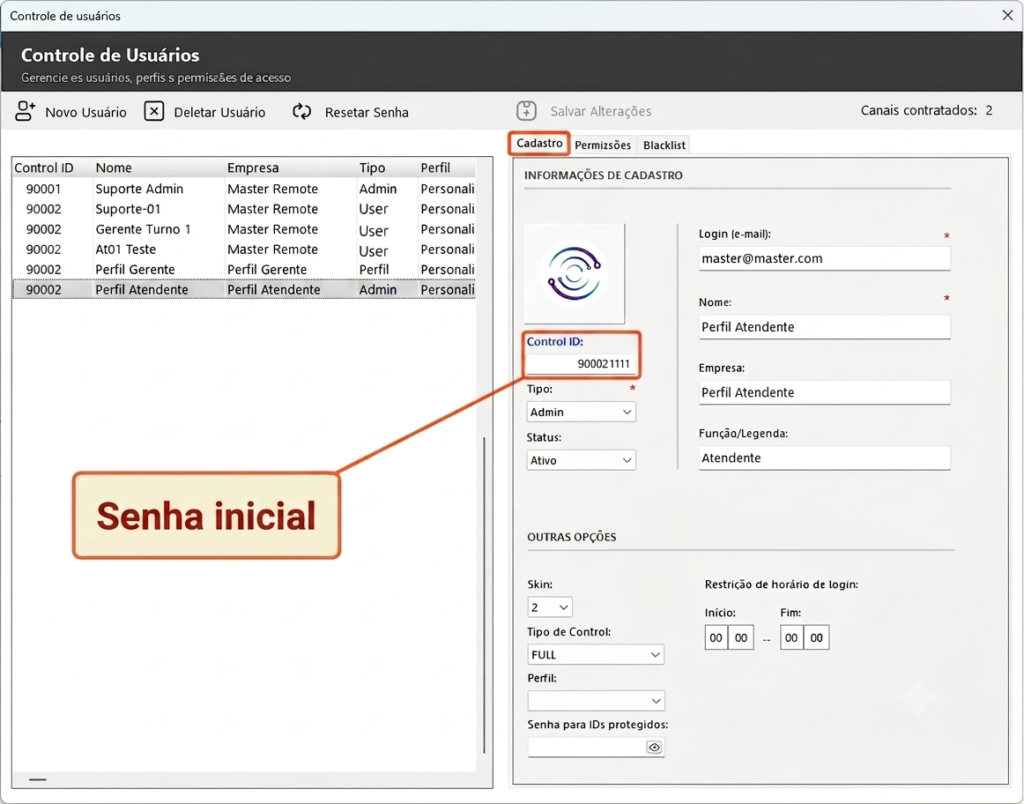
- Control ID: Código identificador único do usuário. Gerado automaticamente pelo sistema e utilizado como senha inicial para novos usuários ou quando a senha é resetada.
- Status: Define se a conta está Ativa, Inativa ou Bloqueada.
- Login (E-mail): E-mail corporativo exclusivo do usuário (obrigatório).
- Nome / Empresa / Função: Dados de identificação do colaborador.
- Tipo: Categoria de acesso (ADM ou USER).
- Skin: Tema ou identidade visual da interface.
- Tipo de Controle: Nível de controle (ESSENCIAL OU PROFISSIONAL).
- Perfil: Associa um perfil pré-configurado de permissões para agilizar o cadastro.
- Senha para IDs Protegidos: Camada extra de segurança para autorizar o acesso a equipamentos ou registros específicos (não é a senha de login do usuário).
- Restrição de Horário: Define os horários permitidos para login (ex: 08:00 às 18:00).
2. Aba Permissões #
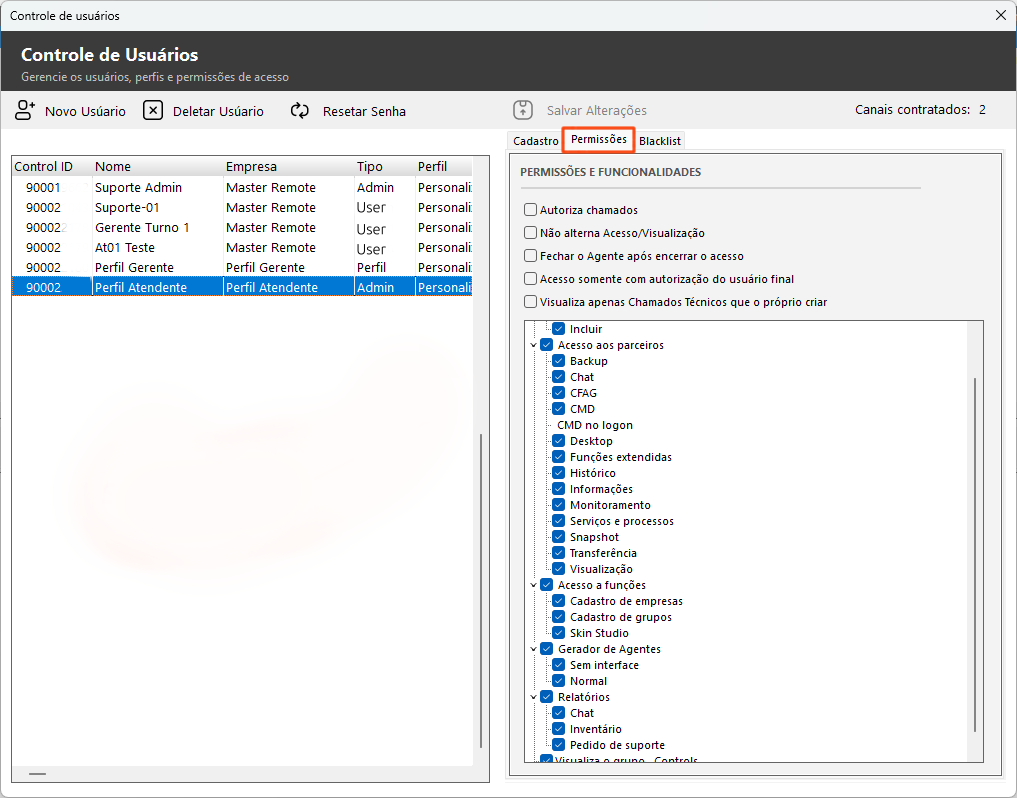
Permite liberar ou bloquear funcionalidades específicas do sistema individualmente.
3. Aba Blacklist / Whitelist #
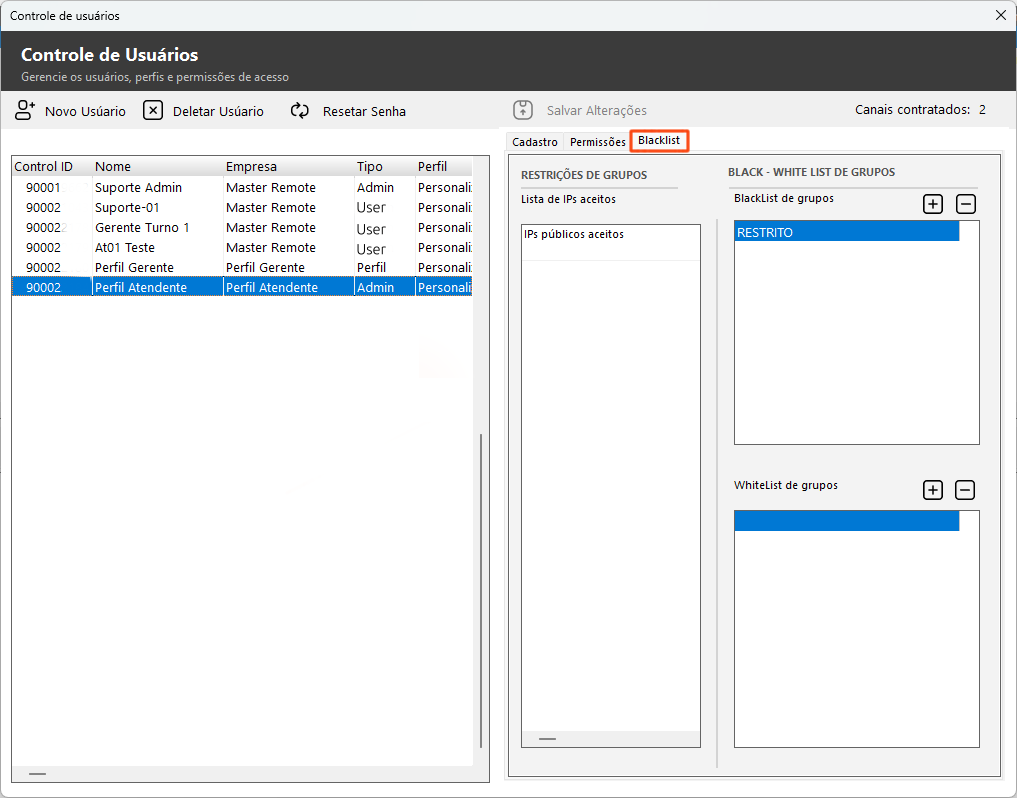
Utilizada para gerenciar restrições de segurança:
- Blacklist (exclusiva): Define quais grupos ou setores o usuário não pode ver ou acessar.
- Whitelist (Seletiva): Define quais grupos ou setores o usuário pode ver e acessar.
- Restrição por IP: Permite delimitar quais IPs públicos têm autorização de acesso (ex: limitar o uso apenas à rede da empresa).
Passo a Passo: Como Cadastrar um Novo Usuário #
- Acesse Configurações (ícone de engrenagem) no menu superior direito do Master Control e clique em Controle de Usuários.
- Clique no ícone Novo Usuário (ícone de pessoa com símbolo de +).
- Preencha o E-mail de Login (deve ser único e é apenas um nome de usuário).
- Informe o Nome, Empresa, Função
- Escolha o Tipo de usuário (ADM ou USER).
- OPCIONAL – Selecione a Skin (Personalização) desejada.
- OPCIONAL – Configure a Restrição de Horário ou IP, se necessário.
- OPCIONAL – Ajuste as permissões de acesso nas abas Permissões e Blacklist/Whitelist, caso precise personalizar além do perfil padrão.
- Clique no ícone entitulado Salvar Alterações, para salvar o cadastro.
Deixe a senha para IDs com acesso restrito em branco. Essa senha não tem a ver com a senha do usuário. Defina posteriormente se precisar.
Primeros Passos e Credenciais do Usuário #
- Senha Inicial: Por padrão, a senha inicial do primeiro acesso é o próprio número gerado no campo Control ID.
- Primeiro Acesso: Envie ao usuário o e-mail cadastrado e o número do Control ID (que servirá como senha temporária).
- Troca de Senha: Oriente o usuário a alterar essa senha assim que fizer o primeiro login, acessando o menu
FERRAMENTAS > ALTERAR SENHA.
⚠️ Recomendação Importante: Crie sempre pelo menos um usuário ADM secundário e guarde suas credenciais em local seguro. Isso garante a recuperação do sistema caso o administrador principal perca o acesso fora do horário de atendimento suporte.
⚠️ Certifique-se de que todas as informações estejam corretas antes de finalizar o cadastro do usuário.
⚠️ É importante destacar que o administrador não cria nem define manualmente uma senha para o usuário. A senha inicial de cada usuário é, por padrão, o próprio Control ID, conforme demonstrado na imagem acima.
Administrador Reserva #
⚠️ Recomendação importante: recomendamos que seja criado um usuário ADM adicional e que seu e-mail e senha sejam armazenados com segurança. Isso garante que, em caso de perda de acesso ao ADM principal, especialmente fora do nosso horário de atendimento, sua empresa possa continuar operando normalmente e recuperar o controle da conta.
Saiba AQUI como resetar a senha ou ativar um usuário que esqueceu a senha.
Saiba AQUI para que serve a senha de acesso a IDs protegidos.

⚠️ Este artigo ajudou? – Se este artigo não resolveu sua dúvida ou você identificou alguma informação desatualizada, entre em contato pelos canais de atendimento disponíveis nos aplicativos, pela nossa Central de Atendimento via WhatsApp ou telefone: (17) 2786-0640, Opção 4, ou ainda pela sua área de cliente.
⚠️ Imagens e dados do conteúdo são ilustrativos. O visual e as informações podem variar conforme a versão utilizada.
Gostou do artigo? Veja então as novidades em nosso SITE, compartilhe o artigo com seus amigos e siga a Master Remote no LinkedIn, Youtube, Instagram e Facebook. Além disso, aproveite para explorar outros artigos ao lado e fique por dentro das últimas novidades sobre tecnologia para atendimento ao cliente e cibersegurança.
VOCÊ PODE AINDA SE INTERESSAR POR:


