
O Microsoft Defender SmartScreen é um recurso de segurança do Windows 11 que ajuda a identificar aplicativos, arquivos, sites e downloads potencialmente perigosos.
Em algumas situações, porém, o SmartScreen pode impedir a execução ou instalação de um programa legítimo, especialmente quando o aplicativo é pouco conhecido, possui baixa reputação ou não apresenta informações suficientes para que o Windows determine sua confiabilidade.
É nesse momento que muitos usuários procuram por “como desativar o SmartScreen no Windows 11”.
Neste artigo, você verá onde encontrar essa configuração, quais tipos de proteção estão relacionados ao SmartScreen e, principalmente, o que deve ser considerado antes de desativá-lo.
O que é o SmartScreen do Windows 11? #
O Microsoft Defender SmartScreen é uma camada de proteção integrada ao Windows.
Ele utiliza informações de reputação para ajudar a identificar:
- aplicativos potencialmente perigosos;
- arquivos suspeitos;
- downloads potencialmente maliciosos;
- sites considerados perigosos;
- aplicativos com pouca ou nenhuma reputação conhecida.
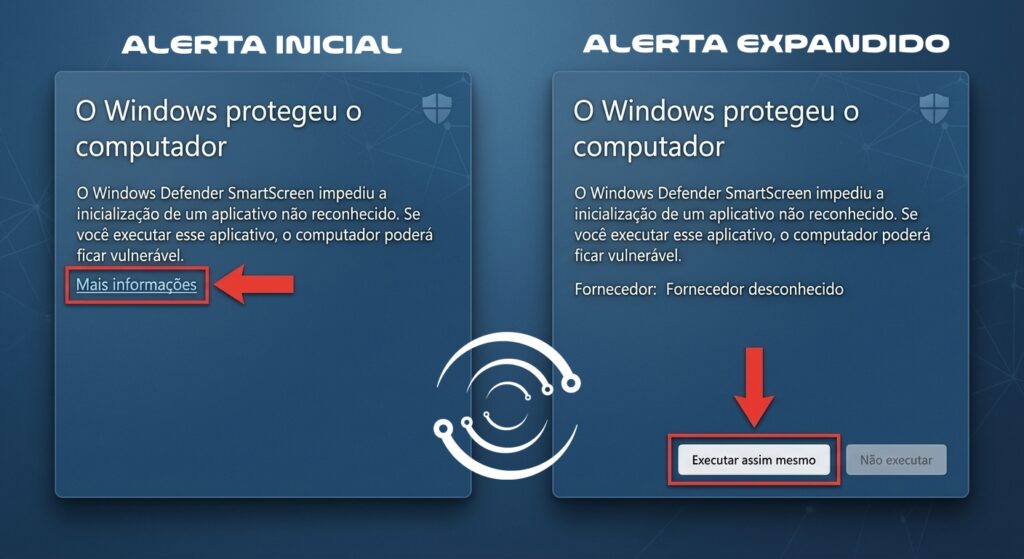
Quando o Windows não consegue determinar com segurança que um arquivo é confiável, pode exibir um alerta ou impedir sua execução.
Uma mensagem comum é:
“O Windows protegeu o computador.”
Dependendo da situação, também podem aparecer mensagens relacionadas ao bloqueio do aplicativo.
SmartScreen e Windows Defender são a mesma coisa? #
Não. Essa é uma dúvida bastante comum.
O Microsoft Defender Antivirus é responsável principalmente pela proteção antimalware do sistema. Já o SmartScreen utiliza mecanismos de reputação para ajudar a identificar arquivos, aplicativos, sites e downloads potencialmente perigosos. Eles trabalham em conjunto, mas possuem funções diferentes.
Por isso, desativar o SmartScreen não significa desativar o Microsoft Defender Antivirus. Da mesma forma, desativar o Defender não é necessariamente uma solução para um bloqueio provocado pelo SmartScreen.
Como desativar o SmartScreen no Windows 11 #
Se você precisa alterar essa configuração, o caminho principal fica dentro da Segurança do Windows.
Passo 1 — Abra a Segurança do Windows #
Pressione:
Windows + S
Digite:
Segurança do Windows
Abra o aplicativo.
Passo 2 — Acesse o Controle de aplicativos e navegador #
Na Segurança do Windows, selecione:
Controle de aplicativos e navegador
Nessa área ficam configurações relacionadas à proteção baseada em reputação e ao controle de aplicativos.
Passo 3 — Acesse a proteção baseada em reputação #
Procure por:
Proteção baseada em reputação
Entre nessa opção para visualizar as configurações disponíveis.
Dependendo da versão do Windows 11 e das políticas aplicadas ao computador, a interface e a quantidade de opções disponíveis podem variar.
Passo 4 — Localize as opções relacionadas ao SmartScreen #
As configurações podem incluir proteção para diferentes tipos de conteúdo, como:
- aplicativos e arquivos;
- Microsoft Edge;
- aplicativos potencialmente indesejados;
- downloads;
- Microsoft Store.
Desative somente a proteção necessária para o teste que você está realizando.
Não é recomendável desativar indiscriminadamente todas as opções.
O que acontece depois de desativar o SmartScreen? #
Ao desativar uma proteção do SmartScreen, o Windows deixa de realizar determinada verificação de reputação.
Isso pode permitir que um aplicativo ou arquivo que estava sendo bloqueado seja executado.
Por outro lado, o computador passa a contar com uma camada de proteção a menos.
Por isso, se o objetivo é instalar ou executar um programa específico, uma boa prática é:
- confirmar que o programa é legítimo;
- verificar sua origem;
- conferir sua assinatura digital;
- realizar a instalação ou teste;
- restaurar a proteção depois, quando possível.
O SmartScreen está bloqueando um programa legítimo. Preciso desativá-lo? #
Nem sempre. Antes de desativar o SmartScreen, verifique se existe uma alternativa mais segura.
1. Baixe o programa novamente #
Obtenha o instalador diretamente do site oficial do fabricante. Um arquivo corrompido ou alterado pode apresentar comportamento diferente do instalador original.
2. Procure uma versão mais recente #
O fabricante pode ter disponibilizado uma versão com melhorias de compatibilidade ou assinatura digital.
3. Verifique a assinatura digital #
Clique com o botão direito no arquivo e selecione:
Propriedades → Assinaturas Digitais
Confira se a assinatura é válida e se pertence ao fabricante esperado.
4. Verifique o arquivo no Microsoft Defender #
Abra: Segurança do Windows → Proteção contra vírus e ameaças → Histórico de proteção
Veja se existe alguma detecção relacionada ao programa.
5. Confirme a origem #
Se o arquivo veio de uma fonte desconhecida, não desative o SmartScreen simplesmente para executar o programa.
Como resolver “O Windows protegeu o computador” sem desativar o SmartScreen #
Em determinadas situações, o Windows apresenta a mensagem:
“O Windows protegeu o computador.”
Esse aviso pode ocorrer quando o SmartScreen não reconhece o aplicativo ou considera sua reputação insuficiente.
Antes de alterar as configurações de segurança:
- confirme a origem do arquivo;
- verifique o fabricante;
- verifique a assinatura digital;
- confirme se existe uma versão oficial mais recente;
- faça uma análise de segurança do arquivo.
Se todos esses pontos forem considerados confiáveis, avalie a necessidade de permitir a execução.
Não utilize esse procedimento para contornar alertas relacionados a arquivos de origem desconhecida.
SmartScreen x Controle Inteligente de Aplicativos #
Outro ponto importante é não confundir o SmartScreen com o Controle Inteligente de Aplicativos (Smart App Control). Os dois fazem parte da proteção do Windows 11, mas são mecanismos diferentes. O Controle Inteligente de Aplicativos pode impedir que determinados aplicativos não confiáveis sejam executados. Suas configurações podem ser encontradas em:
Segurança do Windows → Controle de aplicativos e navegador → Controle Inteligente de Aplicativos
Portanto, se desativar ou alterar o SmartScreen não resolver o problema, pode existir outro mecanismo de segurança causando o bloqueio.
SmartScreen x Controle de Conta de Usuário (UAC) #
O UAC também é frequentemente confundido com o SmartScreen. O Controle de Conta de Usuário aparece quando um aplicativo precisa de privilégios elevados para realizar determinadas alterações no sistema. Por exemplo, ao executar um instalador como administrador, o Windows pode solicitar autorização. Isso é diferente de um bloqueio de reputação realizado pelo SmartScreen.
Portanto:
UAC = controle de privilégios
SmartScreen = proteção baseada em reputação
São mecanismos diferentes.
Como saber se o SmartScreen é realmente responsável pelo bloqueio? #
Se você está tentando solucionar um problema técnico, não altere várias configurações simultaneamente.
Faça um diagnóstico.
1. Identifique a mensagem #
Anote exatamente o que aparece na tela.
2. Identifique o arquivo #
Verifique o nome e a localização do executável.
3. Verifique a assinatura #
Confirme se o arquivo possui uma assinatura digital válida.
4. Consulte o histórico de proteção #
Verifique se o Defender registrou alguma detecção.
5. Verifique as configurações de reputação #
Confira as opções do SmartScreen.
6. Teste novamente #
Depois de uma alteração específica, verifique se o comportamento mudou.
Essa abordagem permite identificar a causa sem desativar vários mecanismos de segurança ao mesmo tempo.
Como reativar o SmartScreen no Windows 11 #
Depois de concluir o teste ou a instalação, é recomendável restaurar a proteção.
O caminho é:
Segurança do Windows → Controle de aplicativos e navegador → Proteção baseada em reputação
Reative as opções que foram desativadas. Isso devolve ao Windows as verificações de reputação correspondentes.
Posso deixar o SmartScreen desativado permanentemente? #
Tecnicamente, determinadas configurações podem permanecer desativadas, dependendo da edição do Windows e das políticas aplicadas. Entretanto, não é recomendável fazer isso sem uma justificativa operacional.
O SmartScreen existe justamente para reduzir o risco de execução de conteúdo potencialmente perigoso. Se um único programa está causando problemas, é preferível investigar aquele aplicativo especificamente em vez de remover permanentemente uma camada de proteção de todo o sistema.
E em computadores de empresas? #
Em ambientes corporativos, a situação pode ser diferente. As configurações do SmartScreen podem ser controladas por políticas administrativas. Nesse caso, o usuário pode encontrar opções bloqueadas, indisponíveis ou que retornam automaticamente ao estado anterior.
Isso pode acontecer quando a empresa utiliza:
- políticas de grupo;
- gerenciamento centralizado;
- Microsoft Intune;
- políticas de segurança;
- soluções de gerenciamento de endpoints.
Se o computador pertence a uma organização, não é recomendável tentar contornar uma política corporativa localmente. O administrador de TI deve avaliar o aplicativo e definir a política apropriada.
Por que o SmartScreen pode bloquear um programa que é seguro? #
Um programa pode ser legítimo e ainda assim não possuir uma reputação suficiente para o SmartScreen. Isso pode ocorrer, por exemplo, com:
- softwares novos;
- aplicativos pouco distribuídos;
- programas desenvolvidos para um público muito específico;
- ferramentas internas de empresas;
- softwares sem assinatura digital;
- versões recém-lançadas;
- instaladores pouco conhecidos.
Portanto, “não reconhecido pelo SmartScreen” não é sinônimo de “vírus”. Ao mesmo tempo, também não significa que o programa seja automaticamente seguro. A origem e a integridade do arquivo precisam ser verificadas.
O que fazer quando muitos computadores apresentam o mesmo bloqueio? #
Se o mesmo programa está sendo bloqueado em vários computadores, não é eficiente simplesmente desativar o SmartScreen máquina por máquina.
Nesse cenário, investigue:
- qual versão do programa está instalada;
- se todos os computadores receberam a mesma atualização;
- se o instalador possui assinatura digital;
- se o comportamento ocorre em diferentes versões do Windows;
- se existe uma política corporativa envolvida;
- se o antivírus está registrando alguma detecção;
- se o fabricante possui uma versão atualizada.
Em ambientes com muitos dispositivos, o ideal é identificar a causa uma única vez e estabelecer um procedimento padronizado.
Diagnóstico rápido #
Se o Windows 11 está bloqueando um programa, siga esta sequência:
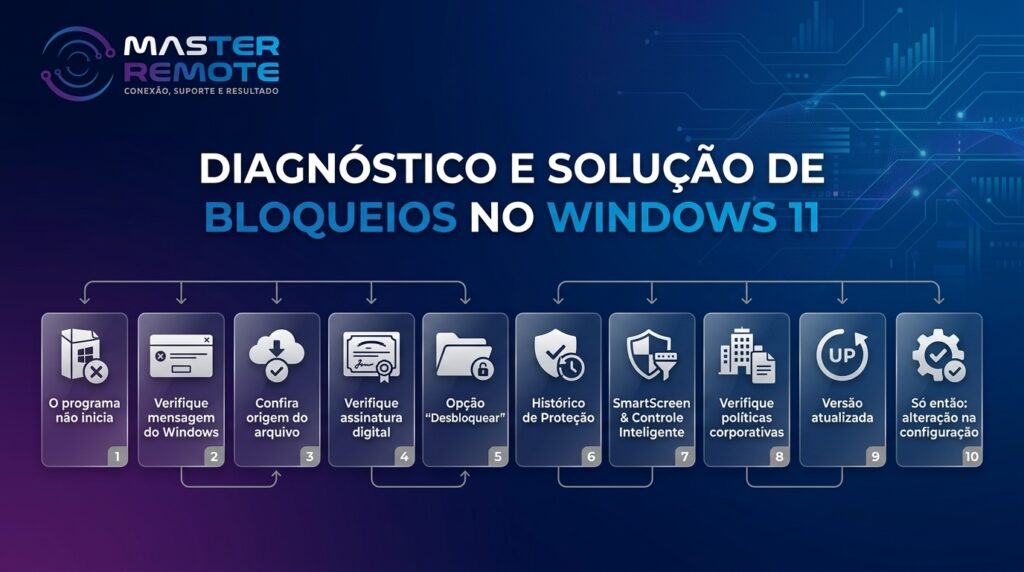
Essa sequência reduz o risco de resolver um problema de compatibilidade criando uma vulnerabilidade de segurança.
Acesso remoto pode facilitar esse tipo de diagnóstico #
Quando o computador está em outra unidade, em outra cidade ou nas mãos de um usuário que não possui conhecimentos técnicos, investigar esse tipo de problema pode consumir bastante tempo.
Com uma ferramenta de acesso remoto como o Master control, o técnico pode acessar o computador e verificar diretamente:
- a mensagem apresentada pelo Windows;
- as propriedades do arquivo;
- a assinatura digital;
- o Histórico de Proteção;
- as configurações de segurança;
- as políticas aplicadas;
- o comportamento do aplicativo após a alteração.
Isso permite que o diagnóstico seja realizado sem a necessidade de deslocamento até o equipamento. Para equipes de suporte que administram muitos computadores, esse tipo de acesso também permite padronizar procedimentos e reduzir o tempo necessário para solucionar problemas relacionados ao Windows 11.
Enfim… #
O SmartScreen é uma importante camada de segurança do Windows 11, mas pode eventualmente interferir na execução de softwares legítimos. Antes de desativá-lo, confirme a origem do programa, verifique sua assinatura digital, consulte o Histórico de Proteção e determine se o bloqueio realmente está sendo provocado pelo SmartScreen.
Quando a alteração for necessária para um teste ou instalação específica, desative somente o recurso necessário e, posteriormente, reative a proteção. Em ambientes corporativos, também é importante verificar se o comportamento é causado por uma política centralizada. O objetivo não deve ser simplesmente fazer o programa funcionar, mas encontrar uma solução que permita sua execução sem comprometer desnecessariamente a segurança do Windows 11.
Palavras chave: “como desativar o SmartScreen no Windows 11”, “desativar SmartScreen Windows 11 permanentemente”, “como tirar o SmartScreen do Windows 11”, “Windows 11 bloqueando programa”, “O Windows protegeu o computador” e “SmartScreen bloqueando aplicativo”.

⚠️ Este artigo ajudou? – Se este artigo não resolveu sua dúvida ou você identificou alguma informação desatualizada, entre em contato pelos canais de atendimento disponíveis nos aplicativos, pela nossa Central de Atendimento via WhatsApp ou telefone: (17) 2786-0640, Opção 4, ou ainda pela sua área de cliente.
⚠️ Imagens e dados do conteúdo são ilustrativos. O visual e as informações podem variar conforme a versão utilizada.
Gostou do artigo? Veja então as novidades em nosso SITE, compartilhe o artigo com seus amigos e siga a Master Remote no LinkedIn, Youtube, Instagram e Facebook. Além disso, aproveite para explorar outros artigos ao lado e fique por dentro das últimas novidades sobre tecnologia para atendimento ao cliente e cibersegurança.
VOCÊ PODE AINDA SE INTERESSAR POR:


