
O Windows 11 possui diversos mecanismos de segurança capazes de impedir a instalação ou execução de programas. Em determinadas situações, um software legítimo pode ser bloqueado mesmo quando não apresenta uma ameaça ao computador.
Mensagens como “Este aplicativo foi bloqueado para sua proteção”, “O Windows protegeu o computador” ou simplesmente a impossibilidade de executar um arquivo podem estar relacionadas às configurações de segurança do sistema.
Isso não significa necessariamente que o programa seja malicioso. O Windows pode bloquear aplicativos devido à ausência de assinatura digital, baixa reputação, origem desconhecida, incompatibilidade ou políticas de segurança configuradas no computador.
Neste artigo, você verá como identificar por que o Windows 11 está bloqueando um programa e como permitir sua execução de forma segura, evitando desativar proteções importantes sem necessidade.
Por que o Windows 11 bloqueia programas? #
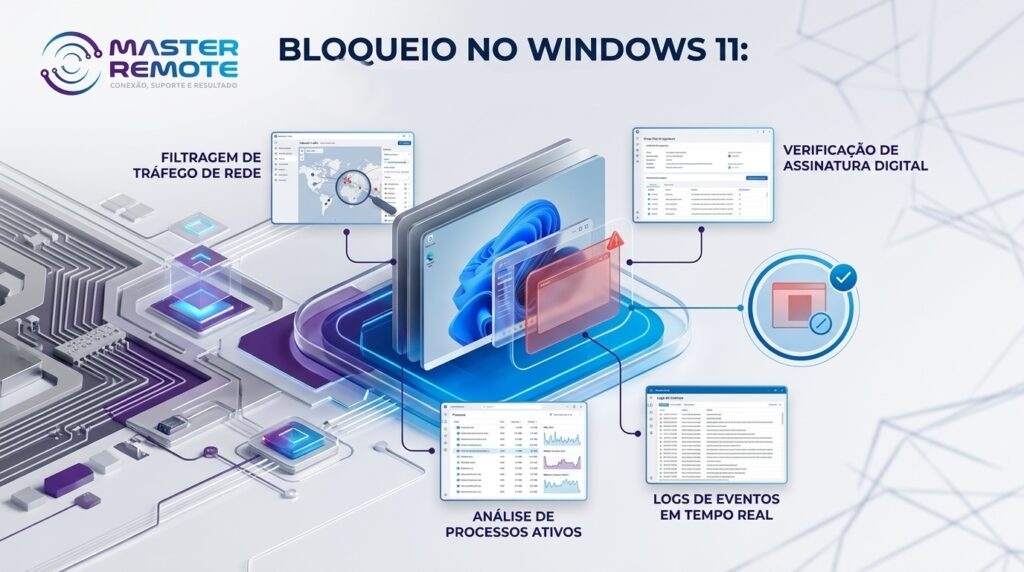
O Windows 11 utiliza diferentes camadas de proteção para impedir que softwares potencialmente perigosos sejam executados.
Entre os principais mecanismos estão:
- Microsoft Defender SmartScreen;
- Controle Inteligente de Aplicativos;
- Microsoft Defender Antivirus;
- Controle de Conta de Usuário (UAC);
- políticas de segurança do Windows;
- AppLocker;
- Windows Defender Application Control;
- bloqueio de arquivos provenientes da internet.
Por isso, não existe uma única configuração responsável por todos os bloqueios. Antes de alterar qualquer configuração, é importante descobrir qual mecanismo está impedindo a execução.
1. Confirme se o programa é confiável #
Antes de tentar liberar um aplicativo, confirme sua procedência. Prefira sempre baixar programas:
- diretamente do site oficial do fabricante;
- pela Microsoft Store, quando disponível;
- através de um fornecedor ou distribuidor autorizado;
- de repositórios oficiais mantidos pelo desenvolvedor.
Evite liberar programas obtidos por meio de sites desconhecidos, torrents, cracks ou versões modificadas. Um bloqueio do Windows pode ser justamente o mecanismo que está impedindo um arquivo potencialmente perigoso de ser executado.
2. Verifique a assinatura digital do programa #
Uma das primeiras verificações técnicas deve ser a assinatura digital do arquivo. Clique com o botão direito no instalador ou executável e selecione:
Propriedades → Assinaturas Digitais
Selecione a assinatura e clique em:
Detalhes
O Windows deverá informar se a assinatura é válida. Também verifique o nome do fabricante.
Por exemplo, se você está tentando instalar um software de uma determinada empresa, o certificado deve corresponder ao fabricante esperado.
O programa não possui assinatura digital. E agora? #
A ausência de assinatura não significa automaticamente que o programa seja um vírus.
Entretanto, ela reduz uma das informações utilizadas para verificar a autenticidade do arquivo.
Nesse caso, confirme a origem do instalador e, se possível, compare o arquivo com o disponibilizado oficialmente pelo fabricante.
3. Desbloqueie arquivos baixados da internet #
O Windows pode identificar arquivos obtidos da internet como provenientes de uma origem potencialmente não confiável. Em determinadas situações, isso pode impedir ou dificultar a execução.
Para verificar:
- Clique com o botão direito no arquivo.
- Selecione Propriedades.
- Na guia Geral, procure a opção Desbloquear.
- Se ela estiver disponível, marque-a.
- Clique em Aplicar.
- Clique em OK.
- Tente executar o programa novamente.
Faça isso somente quando tiver certeza de que o arquivo é legítimo.
4. Verifique o Microsoft Defender SmartScreen #
O Microsoft Defender SmartScreen é responsável por ajudar a identificar aplicativos, arquivos e sites potencialmente perigosos. Quando um programa possui baixa reputação ou não é reconhecido pelo serviço, o Windows pode apresentar um aviso ou bloquear sua execução.
Para verificar as configurações:
- Abra Configurações.
- Acesse Privacidade e segurança.
- Clique em Segurança do Windows.
- Selecione Controle de aplicativos e navegador.
- Verifique as configurações de proteção baseada em reputação.
Não desative o SmartScreen sem necessidade #
Se um aplicativo legítimo estiver sendo bloqueado, o ideal é primeiro verificar:
- se existe uma versão mais recente;
- se o programa possui assinatura digital;
- se o instalador veio do site oficial;
- se o fabricante disponibiliza uma versão compatível com o Windows 11.
Em muitos casos, atualizar o software resolve o problema sem reduzir a segurança do computador.
5. Verifique o Controle Inteligente de Aplicativos #
O Windows 11 também possui o Controle Inteligente de Aplicativos, ou Smart App Control. Esse recurso foi desenvolvido para impedir que aplicativos considerados não confiáveis sejam executados. Para verificar seu estado:
Segurança do Windows → Controle de aplicativos e navegador → Controle Inteligente de Aplicativos
Se o recurso estiver bloqueando um programa legítimo, verifique primeiro se existe uma versão atualizada ou assinada digitalmente pelo fabricante.
Importante #
Não é recomendável desativar o Controle Inteligente de Aplicativos apenas para permitir a execução de um programa cuja origem não seja conhecida.
Antes de alterar a configuração, certifique-se de que o software é confiável.
6. Verifique o Histórico de Proteção do Microsoft Defender #
Se o Windows Defender estiver bloqueando o programa, o motivo pode aparecer no Histórico de Proteção.
Abra:
Segurança do Windows → Proteção contra vírus e ameaças → Histórico de proteção
Procure pelo nome do programa ou pelo arquivo que está sendo executado.
O histórico pode indicar que o Windows identificou:
- malware;
- aplicativo potencialmente indesejado;
- comportamento suspeito;
- arquivo potencialmente perigoso;
- outra categoria de ameaça.
Atenção às exclusões #
Se o Defender detectar uma ameaça real, não crie uma exclusão simplesmente para fazer o programa funcionar.
Quando existe suspeita de falso positivo, o caminho mais seguro é confirmar a legitimidade do arquivo e buscar uma versão atualizada ou solicitar uma análise ao fabricante do software.
7. Verifique o Controle de Conta de Usuário #
O Controle de Conta de Usuário (UAC) impede que aplicativos realizem determinadas alterações no sistema sem autorização.
Quando um programa precisa de privilégios administrativos, o Windows pode solicitar confirmação.
Nesse caso, clique com o botão direito no aplicativo e selecione:
Executar como administrador
Se aparecer uma solicitação do UAC, confirme somente se você reconhece o programa e confia em sua origem.
UAC não é o mesmo que SmartScreen #
É importante não confundir os dois mecanismos.
O UAC controla a elevação de privilégios.
Já o SmartScreen e outros mecanismos de reputação podem impedir ou alertar sobre a execução de determinados arquivos.
Portanto, executar como administrador não necessariamente resolve um bloqueio de segurança.
8. Verifique se uma política corporativa está bloqueando o programa #
Em computadores de empresas, o bloqueio pode ser causado por uma política centralizada. Nesse cenário, alterar configurações localmente pode não resolver o problema.
A organização pode utilizar tecnologias como:
- Group Policy;
- AppLocker;
- Windows Defender Application Control;
- Microsoft Intune;
- políticas de segurança corporativas;
- soluções de gerenciamento de endpoints.
Isso é especialmente comum em computadores utilizados em empresas, hospitais, escolas, órgãos públicos e outros ambientes onde a execução de aplicativos é controlada. Se o computador for administrado por uma empresa, procure o responsável pela infraestrutura de TI antes de alterar políticas de segurança.
9. Atualize o programa #
Um dos procedimentos mais simples e frequentemente ignorados é verificar se existe uma versão mais recente do aplicativo.
Programas antigos podem apresentar problemas com versões atuais do Windows 11.
Procure no site do fabricante uma versão:
- compatível com Windows 11;
- atualizada;
- assinada digitalmente;
- disponibilizada oficialmente.
Uma atualização pode resolver o bloqueio sem que seja necessário modificar as configurações de segurança do Windows.
10. Evite desativar toda a segurança do Windows #
Uma das soluções encontradas com frequência na internet é desativar completamente os mecanismos de segurança do Windows. Essa abordagem pode fazer o programa funcionar, mas cria um problema muito maior: o computador fica mais exposto a ameaças.
Evite desativar indiscriminadamente:
- Microsoft Defender;
- SmartScreen;
- Firewall;
- UAC;
- Controle Inteligente de Aplicativos;
- outras proteções do Windows.
O ideal é identificar qual proteção está causando o bloqueio e por quê.
Como descobrir exatamente o que está bloqueando o programa? #
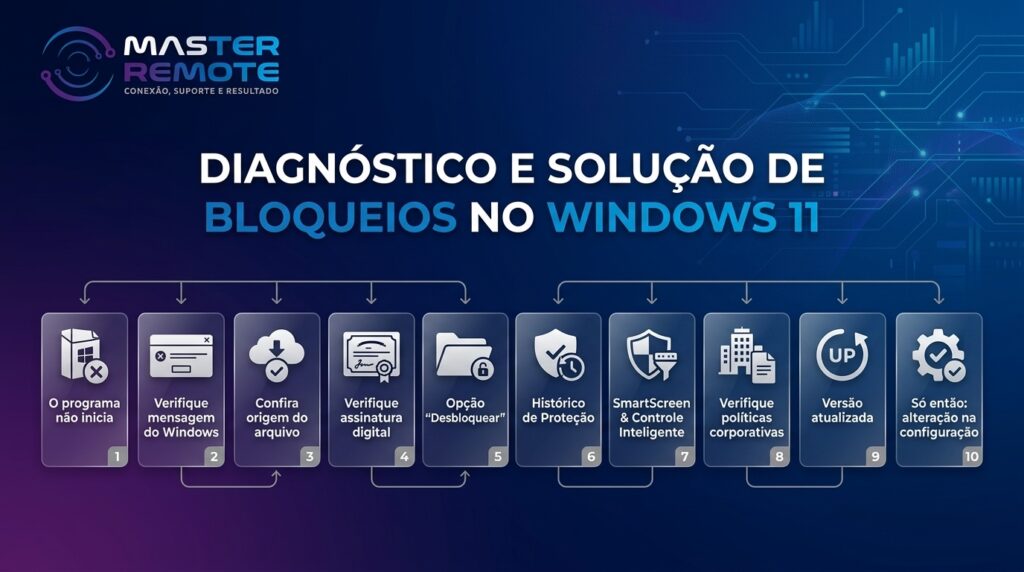
Uma forma eficiente de solucionar o problema é seguir uma sequência de diagnóstico.
Windows 11 bloqueando um programa específico: o que fazer? #
Se apenas um programa está sendo bloqueado, o problema provavelmente está relacionado às características daquele aplicativo ou arquivo.
Verifique:
1. O programa veio de uma fonte oficial?
2. O fabricante é conhecido?
3. O arquivo possui assinatura digital válida?
4. Existe uma versão mais recente?
5. O Microsoft Defender detectou alguma ameaça?
6. O SmartScreen está impedindo a execução?
7. O Controle Inteligente de Aplicativos está ativado?
8. Existe alguma política corporativa impedindo o aplicativo?
A resposta para essas perguntas normalmente permite identificar a origem do problema.
Windows 11 bloqueando vários programas #
Se vários aplicativos diferentes começaram a ser bloqueados, a investigação deve ser diferente.
Nesse caso, pode existir:
- alteração recente nas políticas de segurança;
- atualização do Windows;
- alteração no Microsoft Defender;
- política corporativa;
- mudança no SmartScreen;
- configuração do Controle Inteligente de Aplicativos;
- software de segurança de terceiros;
- problema de permissões.
Se o comportamento começou depois de uma atualização do Windows, registre qual atualização foi instalada e quando o problema começou.
Essa informação pode ajudar a identificar uma possível relação entre a atualização e o bloqueio.
Como evitar que o problema aconteça novamente? #
Para reduzir problemas de compatibilidade e bloqueios futuros:
Mantenha o Windows atualizado #
Atualizações corrigem vulnerabilidades e problemas de compatibilidade.
Mantenha os aplicativos atualizados #
Versões antigas podem não funcionar corretamente com os mecanismos de segurança mais recentes.
Utilize instaladores oficiais #
Evite versões modificadas ou distribuídas por fontes desconhecidas.
Prefira aplicativos assinados digitalmente #
A assinatura ajuda a verificar a identidade do desenvolvedor e a integridade do arquivo.
Padronize os softwares em ambientes corporativos #
Empresas que administram muitos computadores devem manter uma relação dos aplicativos autorizados e utilizar políticas centralizadas quando necessário.
E quando o computador está sendo administrado remotamente? #
Em ambientes de suporte técnico, o problema pode ser ainda mais trabalhoso quando o computador está localizado em outra cidade ou unidade.
Nessa situação, o técnico precisa conseguir:
- acessar o computador;
- verificar a mensagem apresentada;
- consultar as configurações de segurança;
- analisar o histórico do Defender;
- verificar o arquivo;
- executar testes;
- corrigir a configuração;
- confirmar que o programa voltou a funcionar.
Uma ferramenta de acesso remoto permite realizar esse diagnóstico sem que o técnico precise estar fisicamente diante do computador.
Para empresas que administram muitos dispositivos, isso também facilita a padronização dos procedimentos e reduz o tempo necessário para resolver problemas de configuração.
Perguntas frequentes #
Por que o Windows 11 está bloqueando meus programas? #
O Windows pode bloquear programas por motivos relacionados à reputação do aplicativo, assinatura digital, origem do arquivo, antivírus, SmartScreen, Controle Inteligente de Aplicativos ou políticas de segurança.
Como fazer o Windows 11 parar de bloquear programas? #
Não existe uma única configuração para isso. O procedimento correto é identificar qual mecanismo está causando o bloqueio e ajustar somente a configuração necessária, mantendo as demais proteções ativas.
“Este aplicativo foi bloqueado para sua proteção” significa que é vírus? #
Não necessariamente. Um programa legítimo também pode ser bloqueado. Entretanto, a mensagem deve ser tratada como um alerta de segurança e a origem do aplicativo deve ser verificada antes de tentar liberá-lo.
Como liberar um programa bloqueado pelo Windows Defender? #
Primeiro verifique o Histórico de Proteção para descobrir por que o arquivo foi bloqueado. Se houver uma detecção de ameaça, confirme a legitimidade do arquivo antes de criar qualquer exceção.
É seguro desativar o SmartScreen? #
Desativar o SmartScreen reduz uma camada de proteção do Windows. Quando possível, é preferível corrigir a causa específica do bloqueio ou utilizar uma versão oficial e atualizada do programa.
Por que um programa funciona em um computador e é bloqueado em outro? #
As máquinas podem ter versões diferentes do Windows, configurações distintas do Defender, políticas de segurança diferentes, antivírus adicionais ou níveis diferentes de atualização.
Enfim… #
Impedir que o Windows 11 bloqueie programas não significa simplesmente desativar a segurança do sistema. O método mais seguro é identificar a causa do bloqueio e agir especificamente sobre ela.
Verifique a origem do aplicativo, assinatura digital, versão do programa, Histórico de Proteção, SmartScreen, Controle Inteligente de Aplicativos e políticas corporativas antes de modificar qualquer proteção.
Dessa forma, é possível solucionar problemas de compatibilidade e execução de softwares legítimos sem transformar o computador em um ambiente desnecessariamente vulnerável.
Para equipes de suporte técnico, o acesso remoto pode tornar esse diagnóstico muito mais rápido, principalmente quando o mesmo problema ocorre em diversos computadores ou unidades.
Palavras chave: “como impedir que o Windows 11 bloqueie programas”, “Windows 11 bloqueando programas”, “programa bloqueado Windows 11”, “Este aplicativo foi bloqueado para sua proteção”, “Windows 11 não deixa executar programa” e “como liberar programa bloqueado no Windows 11”.

⚠️ Este artigo ajudou? – Se este artigo não resolveu sua dúvida ou você identificou alguma informação desatualizada, entre em contato pelos canais de atendimento disponíveis nos aplicativos, pela nossa Central de Atendimento via WhatsApp ou telefone: (17) 2786-0640, Opção 4, ou ainda pela sua área de cliente.
⚠️ Imagens e dados do conteúdo são ilustrativos. O visual e as informações podem variar conforme a versão utilizada.
Gostou do artigo? Veja então as novidades em nosso SITE, compartilhe o artigo com seus amigos e siga a Master Remote no LinkedIn, Youtube, Instagram e Facebook. Além disso, aproveite para explorar outros artigos ao lado e fique por dentro das últimas novidades sobre tecnologia para atendimento ao cliente e cibersegurança.
VOCÊ PODE AINDA SE INTERESSAR POR:


