
Por sua natureza e pelas funções que desempenha no sistema operacional, o agente de acesso remoto deve ser instalado utilizando uma conta com privilégios administrativos, seja em servidores ou em estações de trabalho. Isso é necessário para que o agente possa instalar corretamente seus componentes e serviços e operar com os níveis de permissão exigidos para o suporte remoto.
Em ambientes onde os usuários utilizam contas sem privilégios administrativos (contas padrão), as ações que exigem elevação acionam o UAC (User Account Control) do Windows, solicitando credenciais administrativas. Esse comportamento é uma proteção nativa do sistema operacional e não representa uma falha do agente.
PARTE 1: No Momento da Instalação #
Durante o processo de instalação, o Windows exige privilégios elevados para registrar serviços no sistema, copiar arquivos em diretórios protegidos e aplicar configurações de segurança.
1. Entendendo a Mensagem do UAC na Instalação #
Quando o Windows exibe o aviso do UAC informando que o fornecedor do programa foi verificado e solicita a senha de um administrador:
- Fornecedor Verificado: Significa que o Windows identificou a assinatura digital válida da Master Remote como editora do software.
- Solicitação de Credenciais: Indica que o usuário conectado no momento não possui privilégios administrativos para concluir a instalação por conta própria.
2. Matriz de Comportamento na Instalação #
| Situação do Usuário | Comportamento Esperado | Orientação Recomendada |
| Usuário é Administrador | Aparece uma tela do UAC pedindo confirmação (Sim / Não). | Confirmar a elevação para prosseguir com a instalação. |
| Usuário é Padrão | O Windows solicita nome de usuário e senha de um administrador. | Solicitar a um administrador autorizado que insira as credenciais ou realize a instalação. |
3. Procedimento Recomendado para Instalação #
- Identificar se o computador é gerenciado por domínio, política corporativa ou ferramenta de gestão (MDM/RMM).
- Confirmar se o usuário conectado possui privilégios administrativos, para realizar a instalação.
- Executar o instalador e concluir o processo com os privilégios solicitados.
- Após a conclusão, verificar se o serviço do agente foi iniciado corretamente e se o dispositivo aparece no painel da plataforma de acesso remoto.
PARTE 2: No Momento da Utilização (Execução e Suporte Remoto) #
Após instalado, o agente precisa operar com permissões adequadas para permitir que o técnico remoto interaja com o sistema operacional do cliente, especialmente em tarefas administrativas.
1. Necessidade de Privilégios Elevados na Execução #
Executar o agente apenas no contexto de um usuário padrão (sem elevação) limita a atuação do suporte técnico. O agente precisa de privilégios elevados durante o uso para:
- Interagir com componentes e pastas protegidas do Windows.
- Atender e dar suporte a usuários em sessões elevadas.
- Executar configurações de sistema, instalações de drivers ou modificações no registro durante o atendimento.
2. Configurando o Executável para Sempre Iniciar como Administrador #
Caso o agente necessite ser iniciado manualmente com privilégios elevados durante o uso:
- Clique com o botão direito sobre o arquivo executável ou atalho do agente.
- Selecione Propriedades → guia Compatibilidade.
- Marque a opção “Executar este programa como administrador”.
- Clique em Aplicar e OK.
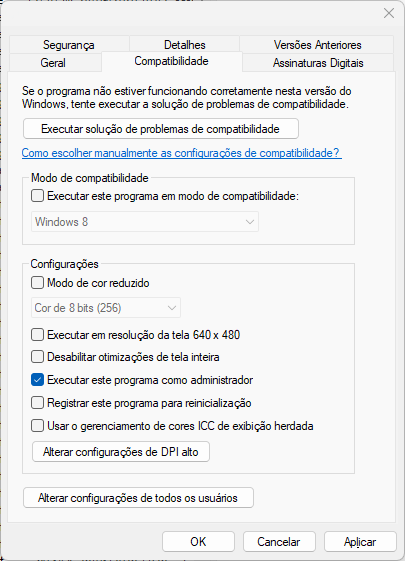
Essa configuração fará com que o Windows exija a confirmação/senha do UAC sempre que o aplicativo for aberto. É só clicar no SIM.
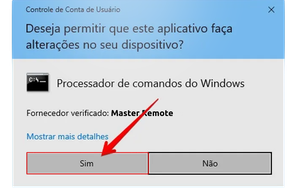
OBS: A janela pode ter outra aparência de acordo com a versão do Windows.
Caso nada funcione #
Como última alternativa, caso todas as etapas anteriores não surtam efeito e persista a impossibilidade de instalar ou operar o agente, pode-se realizar a temporária do UAC (User Account Control) diretamente nas configurações do painel de controle do Windows.
Caso necessite, veja AQUI como desabilitar o UAC

⚠️ Este artigo ajudou? – Se este artigo não resolveu sua dúvida ou você identificou alguma informação desatualizada, entre em contato pelos canais de atendimento disponíveis nos aplicativos, pela nossa Central de Atendimento via WhatsApp ou telefone: (17) 2786-0640, Opção 4, ou ainda pela sua área de cliente.
⚠️ Imagens e dados do conteúdo são ilustrativos. O visual e as informações podem variar conforme a versão utilizada.
Gostou do artigo? Veja então as novidades em nosso SITE, compartilhe o artigo com seus amigos e siga a Master Remote no LinkedIn, Youtube, Instagram e Facebook. Além disso, aproveite para explorar outros artigos ao lado e fique por dentro das últimas novidades sobre tecnologia para atendimento ao cliente e cibersegurança.
VOCÊ PODE AINDA SE INTERESSAR POR:


