
Estas são as orientações para a configuração das exceções do Master Control instalado no computador do atendente na versão 11 do Windows.
Caso esteja procurando outras configurações de exceções:
- Para o Master Control na versão Windows 10 você pode encontrar AQUI.
- Para Master Remote instalado no computador do cliente você pode verificar AQUI.
- Para realizar a configuração via Script PS1, você pode encontrar AQUI.
- Para realizar a configuração via Política de Grupo, você pode encontrar AQUI.
Para adicionar as exceções do Windows Defender no Windows 11, você pode fazer isso de forma manual pela interface gráfica ou via PowerShell. Aqui estão os dois métodos:
Método 1: Usando a Interface Gráfica do Microsoft Defender #
1. Abrir a Segurança do Windows
- Pressione
Win + Ipara abrir as Configurações. - Acesse Privacidade e segurança → Segurança do Windows.
- Clique em Abrir Segurança do Windows.
2. Acessar as configurações de proteção
- Clique em Proteção contra vírus e ameaças.
- Em Configurações de proteção contra vírus e ameaças, clique em Gerenciar configurações.
3. Adicionar a exclusão
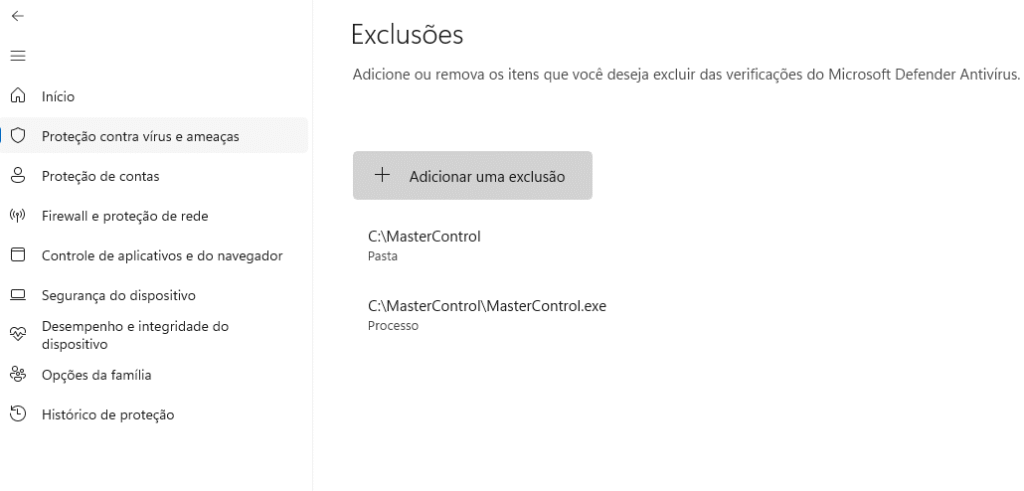
- Localize a seção Exclusões e clique em Adicionar ou remover exclusões.
- Clique em Adicionar uma exclusão.
- Selecione Pasta.
- Informe ou selecione a pasta:
C:\mastercontrol\
A inclusão da pasta como exclusão faz com que os arquivos contidos nela não sejam submetidos às verificações do Microsoft Defender.
Importante: se a pasta
C:\mastercontrol\já foi adicionada como exclusão, não é necessário adicionar também o arquivoC:\mastercontrol\mastercontrol.exeindividualmente, pois ele já está dentro da pasta excluída.
Método 2: Usando PowerShell (executar como administrador) #
1 – Abrir PowerShell como Administrador:
- Clique com o botão direito no menu Iniciar e selecione Windows PowerShell (Admin) ou Terminal do Windows (Admin).
2 – Executar os comandos abaixo:
- Add-MpPreference -ExclusionPath “C:\mastercontrol\”
- Add-MpPreference -ExclusionProcess “C:\MasterControl\MasterControl.exe”
Verificar se as exceções estão corretas, utilizando o powershell. #
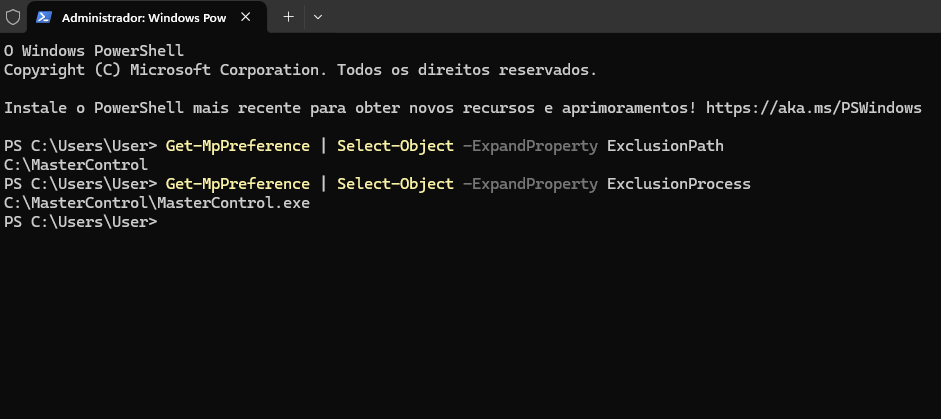
Para verificar se as exclusões foram aplicadas corretamente, você pode usar os seguintes comandos no powershell como administrador.:
- Get-MpPreference | Select-Object -ExpandProperty ExclusionPath
- Get-MpPreference | Select-Object -ExpandProperty ExclusionProcess

⚠️ Este artigo ajudou? – Se este artigo não resolveu sua dúvida ou você identificou alguma informação desatualizada, entre em contato pelos canais de atendimento disponíveis nos aplicativos, pela nossa Central de Atendimento via WhatsApp ou telefone: (17) 2786-0640, Opção 4, ou ainda pela sua área de cliente.
⚠️ Imagens e dados do conteúdo são ilustrativos. O visual e as informações podem variar conforme a versão utilizada.
Gostou do artigo? Veja então as novidades em nosso SITE, compartilhe o artigo com seus amigos e siga a Master Remote no LinkedIn, Youtube, Instagram e Facebook. Além disso, aproveite para explorar outros artigos ao lado e fique por dentro das últimas novidades sobre tecnologia para atendimento ao cliente e cibersegurança.
VOCÊ PODE AINDA SE INTERESSAR POR:


