
Este guia mostra, passo a passo, como instalar o Master Control no seu Mac pela App Store.
Requisitos Mínimos:
- Mac com macOS 12 (Monterey) ou superior e conexão com a internet.
- Licença multidevice para Master control
Passo 1 — Abrir a App Store #
- Clique no ícone da App Store (o “A” azul) na barra de aplicativos (Dock).
- Se não encontrar, pressione *Command (⌘) + Barra de espaço, digite *App Store e tecle Enter.
Atenção à plataforma correta
Antes de iniciar a instalação, confirme que você está navegando na versão correta da App Store. A Apple mantém lojas distintas para cada sistema operacional:
- iPhone e iPad (iOS/iPadOS): destinada aos aplicativos móveis.
- Mac (macOS): destinada aos aplicativos para computadores Apple.
Embora o nome “App Store” seja o mesmo, os aplicativos disponíveis podem variar entre as plataformas. Se você estiver na loja do macOS, por exemplo, poderá não encontrar um aplicativo desenvolvido exclusivamente para iPhone ou iPad, levando à falsa impressão de que ele não existe.
Portanto, antes de realizar a busca, verifique se está utilizando a App Store correspondente ao dispositivo em que deseja instalar o aplicativo.
Importante: Em computadores Mac com processadores Apple Silicon (M1, M2, M3 e posteriores), é possível instalar o aplicativo desenvolvidos para iPhone e iPad. No entanto, isso não significa que eles funcionará corretamente. O aplicativo depende de recursos exclusivos do SO específico e APIs específicas, o que pode resultar em limitações de funcionamento, falhas ou até impedir seu uso. Sempre escolha a versão correta para seu SO.
Passo 2 — Pesquisar o aplicativo #
- No canto superior esquerdo, clique no campo de busca (lupa).
- Digite: Master Control
- Pressione Enter.
Passo 3 — Instalar #
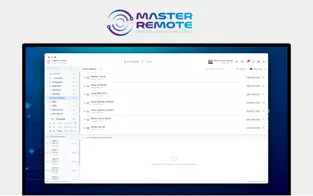
- Nos resultados, localize o app Master Remote – Control.
- Clique no botão OBTER (ou no ícone de nuvem ☁️, se já tiver baixado antes).
- Se for solicitado, confirme com seu Apple ID (senha, Touch ID ou Face ID).
- Aguarde o download e a instalação terminarem. O botão muda para ABRIR.
Passo 4 — Abrir o aplicativo #
- Clique em ABRIR direto pela App Store, ou
- Abra pelo Launchpad (ícone de foguete no Dock) e clique no ícone do *Master Control, *ou
- Vá em Finder → Aplicativos → Master Control.
Passo 5 — Entrar (login) #
Pronto! O sistema está instalado e pronto para uso.e….
Na tela inicial, informe seu e-mail e senha de acesso.
Clique em Entrar e pronto.

⚠️ Este artigo ajudou? – Se este artigo não resolveu sua dúvida ou você identificou alguma informação desatualizada, entre em contato pelos canais de atendimento disponíveis nos aplicativos, pela nossa Central de Atendimento via WhatsApp ou telefone: (17) 2786-0640, Opção 4, ou ainda pela sua área de cliente.
⚠️ Imagens e dados do conteúdo são ilustrativos. O visual e as informações podem variar conforme a versão utilizada.
Gostou do artigo? Veja então as novidades em nosso SITE, compartilhe o artigo com seus amigos e siga a Master Remote no LinkedIn, Youtube, Instagram e Facebook. Além disso, aproveite para explorar outros artigos ao lado e fique por dentro das últimas novidades sobre tecnologia para atendimento ao cliente e cibersegurança.
VOCÊ PODE AINDA SE INTERESSAR POR:


