
Ao tentar instalar ou executar um programa no Windows 11, pode aparecer a mensagem:
“Este aplicativo foi bloqueado para sua proteção.”
Esse bloqueio é um recurso de segurança do Windows que pode impedir a execução de determinados aplicativos, principalmente quando o sistema identifica que o arquivo não possui uma assinatura digital confiável, foi baixado da internet, apresenta características consideradas suspeitas ou está sendo impedido por políticas de segurança do computador.
A mensagem não significa necessariamente que o programa contém um vírus. Em alguns casos, softwares legítimos podem ser bloqueados pelo Windows devido à forma como foram publicados, à ausência de assinatura digital ou às configurações de segurança do sistema.
Neste artigo, veja como identificar a causa e quais procedimentos podem ser utilizados para liberar a execução do aplicativo no Windows 11.
Por que o Windows 11 bloqueia um aplicativo? #
O Windows utiliza diferentes mecanismos de segurança para decidir se um aplicativo pode ser executado. Entre eles estão o Microsoft Defender SmartScreen, o Controle Inteligente de Aplicativos (Smart App Control), o Controle de Conta de Usuário (UAC) e outras políticas de segurança.
O bloqueio pode ocorrer, por exemplo, quando:
- o programa não possui assinatura digital;
- o certificado digital do programa não é reconhecido;
- o arquivo foi baixado da internet e possui a chamada “marca da Web”;
- o Windows não possui informações suficientes sobre o aplicativo;
- o aplicativo foi identificado como potencialmente indesejado ou perigoso;
- uma política de segurança da empresa impede sua execução;
- o programa é antigo ou utiliza um instalador incompatível com as configurações atuais do Windows 11.
Antes de desativar qualquer recurso de segurança, confirme a origem do programa e certifique-se de que o arquivo é legítimo.
1. Verifique a origem do aplicativo #
O primeiro passo é descobrir de onde veio o programa. Se o instalador foi baixado de um site desconhecido, de um link recebido por e-mail ou de uma fonte não oficial, não tente simplesmente contornar o bloqueio. Prefira baixar o aplicativo diretamente do site oficial do desenvolvedor. Também é importante verificar se o arquivo possui o nome e o fabricante esperados.
Como verificar o fabricante #
- Clique com o botão direito no arquivo .exe.
- Selecione Propriedades.
- Abra a guia Detalhes.
- Procure informações como:
- Nome do produto;
- Empresa;
- Versão;
- Copyright.
Se essas informações estiverem ausentes ou forem incompatíveis com o software que você pretende instalar, faça uma verificação adicional antes de executar o arquivo.
2. Verifique se o Windows permite desbloquear o arquivo #
Em alguns casos, o Windows adiciona uma marca de segurança aos arquivos baixados da internet.
Para verificar:
- Clique com o botão direito no instalador.
- Selecione Propriedades.
- Na guia Geral, procure a opção relacionada a Desbloquear.
- Se essa opção estiver disponível, marque-a.
- Clique em Aplicar e depois em OK.
- Tente executar o programa novamente.
Essa alternativa pode resolver situações em que o arquivo é legítimo, mas o Windows está tratando-o como proveniente de uma origem não confiável.
Importante: só faça isso quando você tiver certeza da procedência do arquivo.
3. Execute o aplicativo como administrador #
Alguns programas precisam de privilégios administrativos para serem instalados ou executados. Clique com o botão direito sobre o arquivo e selecione:
Executar como administrador
O Windows poderá solicitar confirmação pelo Controle de Conta de Usuário. Se a conta utilizada não possuir privilégios administrativos, será necessário fornecer credenciais de uma conta que tenha essa permissão.
Atenção #
Executar como administrador não é a mesma coisa que desativar a segurança do Windows.
Se o sistema continuar apresentando a mensagem “Este aplicativo foi bloqueado para sua proteção”, significa que outro mecanismo de segurança ou uma política pode estar impedindo a execução.
4. Verifique o Microsoft Defender SmartScreen #
O SmartScreen analisa aplicativos, arquivos e sites para ajudar a identificar conteúdos potencialmente perigosos.
Para verificar suas configurações:
- Abra Configurações.
- Acesse Privacidade e segurança.
- Entre em Segurança do Windows.
- Clique em Controle de aplicativos e navegador.
- Verifique as opções relacionadas à proteção baseada em reputação.
Se o aplicativo for legítimo, verifique se existe uma versão mais recente ou uma versão disponibilizada oficialmente pelo fabricante.
Não recomendamos desativar permanentemente o SmartScreen #
Em vez disso, procure primeiro entender por que o aplicativo está sendo bloqueado. Desativar mecanismos de proteção apenas para instalar um programa desconhecido pode deixar o computador vulnerável.
5. Verifique o Controle Inteligente de Aplicativos #
O Windows 11 possui o Controle Inteligente de Aplicativos, também conhecido como Smart App Control. Esse recurso pode impedir a execução de aplicativos considerados não confiáveis.
Para verificar:
- Abra Segurança do Windows.
- Acesse Controle de aplicativos e navegador.
- Procure Controle Inteligente de Aplicativos.
- Verifique se o recurso está ativado.
Se o aplicativo for utilizado em ambiente corporativo, avalie primeiro se existe uma versão assinada ou oficialmente compatível com o Windows 11.
Cuidado antes de desativar #
O Controle Inteligente de Aplicativos é um mecanismo de proteção. Portanto, sua desativação não deve ser o primeiro procedimento utilizado para solucionar um bloqueio. Além disso, dependendo da configuração e da versão do Windows, alterar esse recurso pode ter consequências sobre a proteção do dispositivo.
6. Verifique se o aplicativo está sendo bloqueado pelo antivírus #
Também é possível que o bloqueio esteja relacionado ao Microsoft Defender ou a outro antivírus instalado no computador.
Abra:
Segurança do Windows → Proteção contra vírus e ameaças → Histórico de proteção
Verifique se o aplicativo ou algum de seus arquivos aparece entre os itens detectados. Se houver uma detecção, não crie uma exclusão imediatamente.
Primeiro confirme:
- qual arquivo foi detectado;
- qual foi o nome da ameaça;
- onde o arquivo está localizado;
- qual é o fabricante do programa;
- se o arquivo foi obtido de uma fonte oficial.
Se o software for legítimo e houver evidência de falso positivo, o ideal é utilizar os mecanismos oficiais do fabricante do antivírus para solicitar uma análise.
7. Verifique se existe uma política de segurança bloqueando o aplicativo #
Em computadores corporativos, o bloqueio pode não ser causado pelo antivírus ou pelo SmartScreen. A empresa pode utilizar políticas que determinam quais aplicativos podem ser executados.
Isso pode ocorrer por meio de:
- políticas de grupo;
- AppLocker;
- Windows Defender Application Control;
- políticas de segurança corporativas;
- soluções de gerenciamento de dispositivos.
Nesses casos, tentar desativar recursos de segurança localmente pode não resolver o problema. Se o computador pertence a uma empresa, procure o responsável pela administração do ambiente de TI.
8. Teste uma versão mais recente do programa #
Programas antigos podem apresentar problemas de compatibilidade com versões atuais do Windows 11. Antes de alterar configurações de segurança, verifique no site do fabricante se existe:
- versão mais recente;
- instalador atualizado;
- versão assinada digitalmente;
- versão específica para Windows 11;
- documentação de compatibilidade.
Essa é geralmente uma solução mais segura do que criar exceções permanentes no sistema.
9. Confirme a assinatura digital do aplicativo #
Uma das verificações técnicas mais importantes é a assinatura digital. Clique com o botão direito no arquivo:
Propriedades → Assinaturas Digitais
Se houver uma assinatura, selecione-a e clique em Detalhes. Verifique se o Windows informa que:
“A assinatura digital está OK.”
Também confira se o certificado pertence ao fabricante esperado.
E se não houver assinatura? #
A ausência de assinatura digital não prova que o programa é malicioso. Existem softwares legítimos que não são assinados digitalmente. Porém, quando um aplicativo desconhecido não possui assinatura, é recomendável aumentar o nível de cautela antes de executá-lo.
10. Quando o problema acontece com um software legítimo #
Se você administra computadores de clientes ou presta suporte remoto e encontrou esse problema durante uma instalação, siga esta sequência:
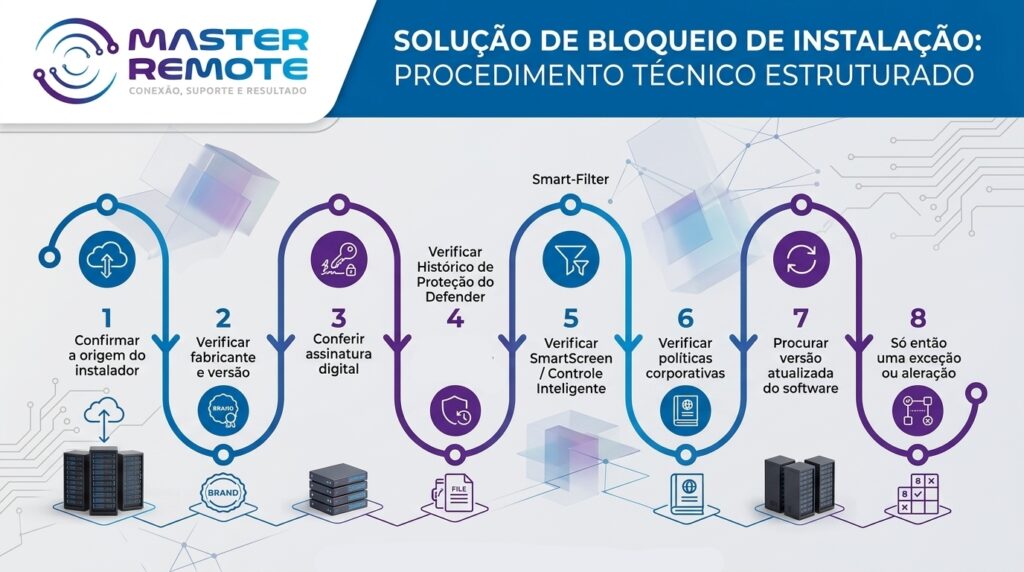
Essa sequência reduz significativamente o risco de desativar uma proteção do Windows sem necessidade.
O que não fazer #
Ao encontrar a mensagem “Este aplicativo foi bloqueado para sua proteção”, evite simplesmente desativar todos os mecanismos de segurança do Windows.
Não é recomendado:
- desativar permanentemente o Microsoft Defender;
- desativar o firewall sem necessidade;
- desativar todas as proteções do SmartScreen;
- instalar versões modificadas ou “crackeadas” do programa;
- executar arquivos recebidos de fontes desconhecidas;
- criar exceções para pastas inteiras sem entender o motivo;
- ignorar uma detecção de malware apenas porque o programa “parece legítimo”.
O objetivo deve ser identificar qual mecanismo está bloqueando o aplicativo e corrigir somente a causa necessária.
Enfim… #
A mensagem “Este aplicativo foi bloqueado para sua proteção” no Windows 11 pode ser causada por diferentes mecanismos de segurança. Por isso, desativar imediatamente o Defender, SmartScreen ou o Controle Inteligente de Aplicativos não é a melhor abordagem.
Comece verificando a origem do arquivo, assinatura digital, versão do software e histórico de proteção. Em ambientes corporativos, também é importante verificar políticas de segurança que possam estar impedindo a execução.
Quando o aplicativo é legítimo, atualizado e obtido de uma fonte confiável, normalmente é possível identificar o mecanismo responsável pelo bloqueio e realizar uma configuração específica, sem comprometer desnecessariamente a segurança do computador.
Precisa executar um aplicativo legítimo que está sendo bloqueado? #
Se o problema ocorre em vários computadores, vale investigar se existe uma política de segurança, antivírus ou configuração do Windows 11 causando o bloqueio. Em ambientes com muitos dispositivos, fazer esse diagnóstico individualmente pode consumir bastante tempo.
Uma solução de acesso remoto pode facilitar o diagnóstico e a configuração dos computadores à distância, permitindo que a equipe de suporte identifique o problema sem precisar estar fisicamente diante da máquina.

⚠️ Este artigo ajudou? – Se este artigo não resolveu sua dúvida ou você identificou alguma informação desatualizada, entre em contato pelos canais de atendimento disponíveis nos aplicativos, pela nossa Central de Atendimento via WhatsApp ou telefone: (17) 2786-0640, Opção 4, ou ainda pela sua área de cliente.
⚠️ Imagens e dados do conteúdo são ilustrativos. O visual e as informações podem variar conforme a versão utilizada.
Gostou do artigo? Veja então as novidades em nosso SITE, compartilhe o artigo com seus amigos e siga a Master Remote no LinkedIn, Youtube, Instagram e Facebook. Além disso, aproveite para explorar outros artigos ao lado e fique por dentro das últimas novidades sobre tecnologia para atendimento ao cliente e cibersegurança.
VOCÊ PODE AINDA SE INTERESSAR POR:


