
O Controle de Conta de Usuário (UAC) é um recurso de segurança do Windows 11 que solicita autorização antes que determinados programas ou usuários realizem alterações que exigem privilégios administrativos.
Embora seja importante para a segurança do sistema, o UAC pode ser inconveniente em algumas situações. Programas antigos, ferramentas administrativas, scripts ou aplicações que precisam executar determinadas tarefas automaticamente podem apresentar solicitações frequentes de elevação de privilégio.
Por isso, uma das pesquisas comuns de usuários e técnicos é:
“Como desativar o UAC no Windows 11?”
Neste artigo, você verá como funciona o UAC, como reduzir ou desativar suas notificações, quais são as consequências dessa alteração e quais alternativas devem ser consideradas antes de desligar completamente esse mecanismo de segurança.
O que é o UAC do Windows 11? #
UAC significa User Account Control, ou Controle de Conta de Usuário.
Ele foi criado para impedir que alterações administrativas sejam realizadas silenciosamente por aplicativos ou usuários.
Quando uma ação exige privilégios elevados, o Windows pode apresentar uma solicitação semelhante a:
“Você deseja permitir que este aplicativo faça alterações no seu dispositivo?”
O usuário pode então autorizar ou cancelar a operação.
O objetivo é impedir que um programa malicioso consiga realizar alterações importantes no sistema sem que o usuário seja informado.
O UAC é um antivírus? #
Não. O UAC não substitui o Microsoft Defender ou qualquer outro antivírus.
Sua função é controlar elevação de privilégios.
Isso significa que:
- o Defender ajuda a detectar ameaças;
- o SmartScreen trabalha com reputação e proteção contra conteúdo potencialmente perigoso;
- o UAC solicita autorização para determinadas alterações administrativas.
Esses mecanismos trabalham em conjunto.
Por isso, desativar o UAC não significa desativar o Microsoft Defender.
Como desativar o UAC no Windows 11 #
O Windows 11 permite alterar o nível de notificação do Controle de Conta de Usuário.
O procedimento mais simples é utilizar o Painel de Controle.
Passo 1 — Abra o Painel de Controle #
Pressione:
Windows + R
Digite:
control
Pressione Enter.
Passo 2 — Acesse as configurações de contas de usuário #
No Painel de Controle, selecione:
Contas de Usuário
Depois, novamente:
Contas de Usuário
Passo 3 — Abra as configurações do UAC #
Clique em:
Alterar configurações de Controle de Conta de Usuário
Será exibida uma janela com um controle deslizante.
Esse controle determina quando o Windows deve solicitar autorização.
Quais são os níveis do UAC? #
O Windows apresenta diferentes níveis de notificação.
De forma geral, quanto mais baixo o nível escolhido, menos solicitações serão exibidas.
Sempre notificar #
É o nível mais restritivo.
O Windows solicita autorização sempre que aplicativos ou usuários tentam realizar alterações administrativas.
É apropriado para ambientes onde o controle de alterações é uma prioridade.
Notificar quando aplicativos tentarem fazer alterações #
É uma configuração comum.
O Windows solicita autorização quando um aplicativo tenta realizar uma alteração administrativa, mas não necessariamente quando o próprio usuário modifica determinadas configurações.
Notificar sem escurecer a área de trabalho #
Tem comportamento semelhante ao nível anterior, mas não utiliza o chamado secure desktop durante a solicitação.
Nunca notificar #
É a configuração normalmente associada à ideia de “desativar o UAC”.
Nesse nível, o Windows deixa de solicitar as notificações de Controle de Conta de Usuário da mesma forma.
Essa configuração reduz a proteção oferecida pelo UAC e não deve ser utilizada sem uma justificativa específica.
Como deixar o UAC no nível mínimo #
Se o objetivo é reduzir a quantidade de avisos sem necessariamente desativar completamente o mecanismo, mova o controle deslizante para:
Nunca notificar
Depois clique em:
OK
O Windows poderá solicitar confirmação administrativa.
Dependendo da alteração e da versão do sistema, pode ser necessário reiniciar o computador para que determinados comportamentos sejam aplicados.
É seguro desativar o UAC? #
Não é recomendável desativar o UAC permanentemente sem necessidade.
O UAC adiciona uma camada de proteção contra alterações administrativas não autorizadas. Quando essa proteção é reduzida ou desativada, um programa executado com os privilégios apropriados pode conseguir realizar alterações no sistema sem que o usuário receba a mesma confirmação.
Isso pode aumentar o impacto de uma infecção por malware ou de um aplicativo malicioso. Portanto, se o problema é causado por um único programa, procure primeiro uma solução específica para esse aplicativo.
Por que um programa pede autorização toda vez que é executado? #
Isso normalmente acontece porque o programa precisa de privilégios administrativos. Algumas aplicações precisam acessar áreas protegidas do sistema, modificar serviços, escrever em determinados diretórios ou alterar configurações que exigem elevação.
Programas (Versões) antigos são especialmente propensos a apresentar esse comportamento. Antes de desativar o UAC, verifique se o software possui uma versão atualizada e compatível com o Windows 11.
Como executar um programa como administrador #
Uma alternativa ao desligamento do UAC é executar apenas o programa necessário com privilégios administrativos.
Clique com o botão direito no aplicativo e selecione:
Executar como administrador
O Windows apresentará a solicitação do UAC.
Se você confia no aplicativo, confirme a execução.
Essa abordagem mantém o UAC ativo para os demais programas.
Como fazer um programa sempre executar como administrador #
Se um determinado aplicativo precisa constantemente de privilégios elevados, é possível configurar sua compatibilidade.
Clique com o botão direito no executável ou atalho e selecione:
Propriedades
Depois:
Compatibilidade
Marque:
Executar este programa como administrador
Clique em:
Aplicar → OK
Na próxima execução, o aplicativo continuará solicitando a elevação correspondente, mas você não precisará configurar manualmente essa opção a cada utilização.
Importante #
Isso não elimina o mecanismo de segurança do UAC.
O aplicativo continuará sendo executado com privilégios elevados mediante a política de segurança aplicável.
UAC e “Este aplicativo foi bloqueado para sua proteção” #
É importante diferenciar duas situações.
Solicitação do UAC #
Mensagem semelhante a:
“Você deseja permitir que este aplicativo faça alterações no seu dispositivo?”
Nesse caso, o Windows está solicitando autorização para uma elevação de privilégio.
Aplicativo bloqueado #
Mensagens como:
“Este aplicativo foi bloqueado para sua proteção”
podem estar relacionadas a outros mecanismos de segurança ou políticas do Windows.
Desativar o UAC, portanto, não é necessariamente uma solução para aplicativos bloqueados pelo Windows. Se o problema for esse, investigue SmartScreen, Controle Inteligente de Aplicativos, Defender e políticas de segurança.
Como desativar o UAC pelo Registro do Windows #
Administradores podem encontrar configurações do UAC no Registro do Windows.
As configurações relacionadas estão em:
HKEY_LOCAL_MACHINE\SOFTWARE\Microsoft\Windows\CurrentVersion\Policies\System
Entre os valores utilizados pelo UAC está:
EnableLUA
Alterações incorretas no Registro podem causar problemas de funcionamento ou segurança.
Por isso, não recomendamos modificar o Registro simplesmente para eliminar avisos do UAC quando existe uma configuração apropriada na interface do Windows.
Antes de realizar qualquer alteração no Registro:
- faça um backup;
- confirme exatamente qual configuração será modificada;
- tenha acesso administrativo;
- documente o valor original.
Em ambientes corporativos, prefira mecanismos de gerenciamento centralizado em vez de alterar computadores individualmente.
Como verificar se o UAC está ativado #
Uma maneira simples é abrir:
Painel de Controle → Contas de Usuário → Alterar configurações de Controle de Conta de Usuário
O nível selecionado será exibido no controle deslizante.
Também é possível verificar configurações administrativas relacionadas ao UAC por meio das políticas de segurança do Windows.
O que acontece quando o UAC é desativado? #
Ao reduzir significativamente ou desativar o UAC, o comportamento do Windows em relação às solicitações de elevação muda.
Entre os possíveis efeitos estão:
- menos solicitações de confirmação;
- menor intervenção do usuário durante instalações;
- maior facilidade para executar determinadas ferramentas administrativas;
- redução de uma camada de proteção contra alterações não autorizadas.
O último ponto é o mais importante.
Menos avisos não significa necessariamente mais desempenho.
Na maioria dos casos, desativar o UAC não proporciona um ganho significativo de desempenho no computador.
Desativar o UAC deixa o Windows mais rápido? #
Normalmente, não há um ganho de desempenho relevante que justifique desativar o UAC.
O UAC não foi projetado como um recurso que consome uma quantidade significativa de recursos do computador.
Se o Windows 11 está lento, existem outras causas muito mais prováveis, como:
- excesso de programas iniciando com o sistema;
- pouco espaço disponível;
- armazenamento lento;
- falta de memória;
- processos consumindo CPU;
- drivers;
- atualizações;
- problemas de hardware.
Desativar o UAC para tentar acelerar o computador não é uma medida recomendada.
UAC em computadores corporativos #
Em empresas, o UAC possui uma importância ainda maior.
Computadores corporativos podem executar:
- sistemas administrativos;
- softwares de gestão;
- ferramentas de suporte;
- agentes de monitoramento;
- scripts;
- ferramentas de acesso remoto;
- aplicações desenvolvidas internamente.
Se um aplicativo exige privilégios administrativos, o ideal é determinar exatamente qual operação exige elevação.
Em vez de desativar o UAC de todos os computadores, a equipe de TI pode avaliar:
- atualização do aplicativo;
- configuração correta de permissões;
- políticas de grupo;
- gerenciamento centralizado;
- execução de serviços com as permissões apropriadas;
- compatibilidade do software com o Windows 11.
Essa abordagem é muito mais segura em ambientes com vários dispositivos.
UAC e acesso remoto #
O UAC também pode interferir em operações de suporte remoto. Durante uma sessão remota, algumas ações administrativas podem exigir elevação de privilégios.
Dependendo da ferramenta de acesso remoto e da configuração do Windows, o técnico pode encontrar limitações ao tentar:
- instalar programas;
- alterar configurações do sistema;
- executar ferramentas administrativas;
- instalar serviços;
- modificar determinadas configurações protegidas.
Nesses casos, o problema não deve ser automaticamente atribuído ao UAC.
É necessário verificar também:
- permissões da conta;
- configuração do serviço de acesso remoto;
- políticas corporativas;
- privilégios administrativos;
- configurações do Windows;
- bloqueios de segurança.
Uma solução de acesso remoto preparada para suporte técnico deve lidar corretamente com operações que exigem privilégios elevados, reduzindo a necessidade de procedimentos manuais no computador do usuário.
Como reativar o UAC #
Se você reduziu ou desativou o UAC para realizar um teste, é recomendável restaurar uma configuração apropriada depois.
Acesse:
Painel de Controle → Contas de Usuário → Alterar configurações de Controle de Conta de Usuário
Mova o controle para um nível recomendado pelo ambiente.
Para a maioria dos computadores pessoais, uma configuração intermediária é suficiente para manter a proteção sem gerar solicitações excessivas.
Clique em:
OK
O que fazer antes de desativar o UAC? #
Se um programa está apresentando problemas, siga esta sequência:
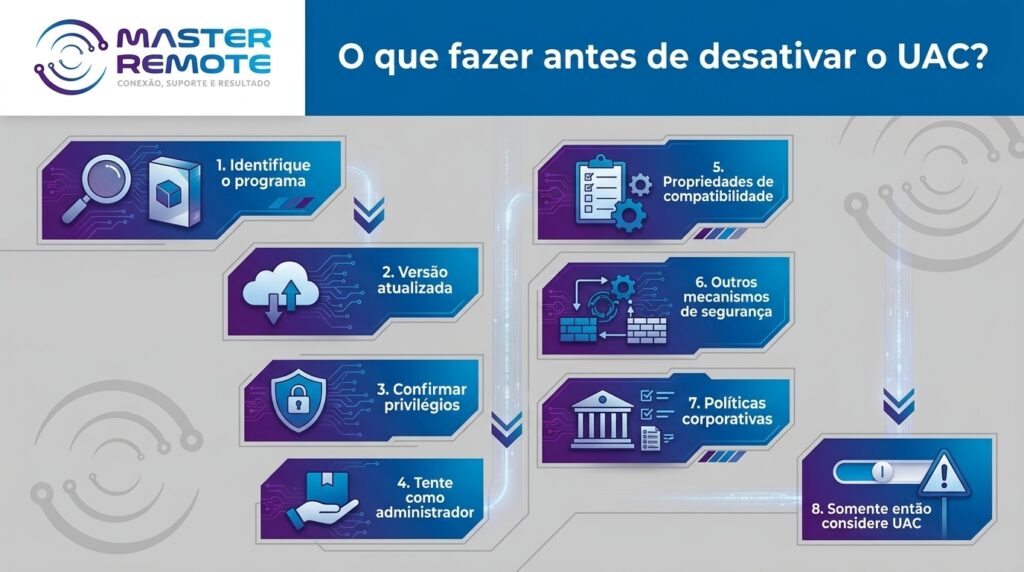
Essa sequência evita uma alteração de segurança desnecessária.
Perguntas frequentes #
Como desativar o UAC definitivamente no Windows 11? #
Abra Painel de Controle → Contas de Usuário → Alterar configurações de Controle de Conta de Usuário e mova o controle para Nunca notificar. Entretanto, essa configuração reduz a proteção do Windows e não é recomendada para uso permanente sem uma justificativa específica.
O que acontece se eu desativar o UAC? #
O Windows reduzirá ou deixará de apresentar determinadas solicitações de elevação de privilégio. Isso pode facilitar a execução de alguns programas, mas também remove uma camada de proteção contra alterações administrativas não autorizadas.
Desativar o UAC desativa o Windows Defender? #
Não. O UAC e o Microsoft Defender são mecanismos diferentes.
Como executar apenas um programa como administrador? #
Clique com o botão direito no aplicativo e selecione Executar como administrador. Essa alternativa mantém o UAC ativo para os demais aplicativos.
O UAC causa lentidão no Windows 11? #
Normalmente, não. Desativar o UAC não é uma solução recomendada para melhorar o desempenho do computador.
O UAC é responsável pela mensagem “Este aplicativo foi bloqueado para sua proteção”? #
Não necessariamente. Essa mensagem pode estar relacionada a outros mecanismos de segurança, como SmartScreen, Controle Inteligente de Aplicativos ou políticas de segurança.
Enfim… #
O Controle de Conta de Usuário (UAC) é uma importante camada de segurança do Windows 11. Ele controla solicitações de elevação de privilégios e ajuda a impedir que alterações administrativas sejam realizadas silenciosamente.
Embora seja possível reduzir ou desativar suas notificações, desligar completamente o UAC não deve ser a primeira solução para problemas com programas.
Se um aplicativo está exigindo autorização constantemente, investigue primeiro se ele precisa realmente de privilégios administrativos, se existe uma versão atualizada ou se há uma configuração específica que possa resolver o problema.
Em ambientes corporativos, a recomendação é ainda mais importante: em vez de desativar o UAC em vários computadores, identifique a causa e aplique uma política adequada e controlada.
Dessa forma, é possível manter o Windows 11 funcional para os softwares necessários sem abrir mão de uma camada importante de proteção do sistema.

⚠️ Este artigo ajudou? – Se este artigo não resolveu sua dúvida ou você identificou alguma informação desatualizada, entre em contato pelos canais de atendimento disponíveis nos aplicativos, pela nossa Central de Atendimento via WhatsApp ou telefone: (17) 2786-0640, Opção 4, ou ainda pela sua área de cliente.
⚠️ Imagens e dados do conteúdo são ilustrativos. O visual e as informações podem variar conforme a versão utilizada.
Gostou do artigo? Veja então as novidades em nosso SITE, compartilhe o artigo com seus amigos e siga a Master Remote no LinkedIn, Youtube, Instagram e Facebook. Além disso, aproveite para explorar outros artigos ao lado e fique por dentro das últimas novidades sobre tecnologia para atendimento ao cliente e cibersegurança.
VOCÊ PODE AINDA SE INTERESSAR POR:


