
O Backup do Master Remote foi projetado para proteger os arquivos essenciais à recuperação dos dispositivos, como documentos, configurações, bancos de dados e outros dados críticos, de forma integrada ao acesso remoto e à gestão do ambiente.
Por esse motivo, o serviço possui uma cota de armazenamento por licença, que deve ser utilizada de forma planejada, priorizando os dados realmente necessários para recuperação e continuidade das operações.
Entenda como funciona o espaço de Backup #
Consulte AQUI como funciona o espaço de armazenamento disponibilizado para o Backup.
Antes de alterar uma rotina, recomendamos também consultar:
- AQUI — tipos e lista completa de alertas.
- AQUI — como consultar as métricas de Backup.
- AQUI — diagnóstico de falhas em rotinas de Backup.
Como reduzir o volume armazenado #
Quando o espaço de Backup estiver sendo consumido rapidamente, o primeiro passo deve ser avaliar as rotinas configuradas, sua frequência de execução, os arquivos selecionados e a quantidade de versões mantidas.
A seguir estão algumas das principais situações que podem aumentar desnecessariamente o consumo de armazenamento.
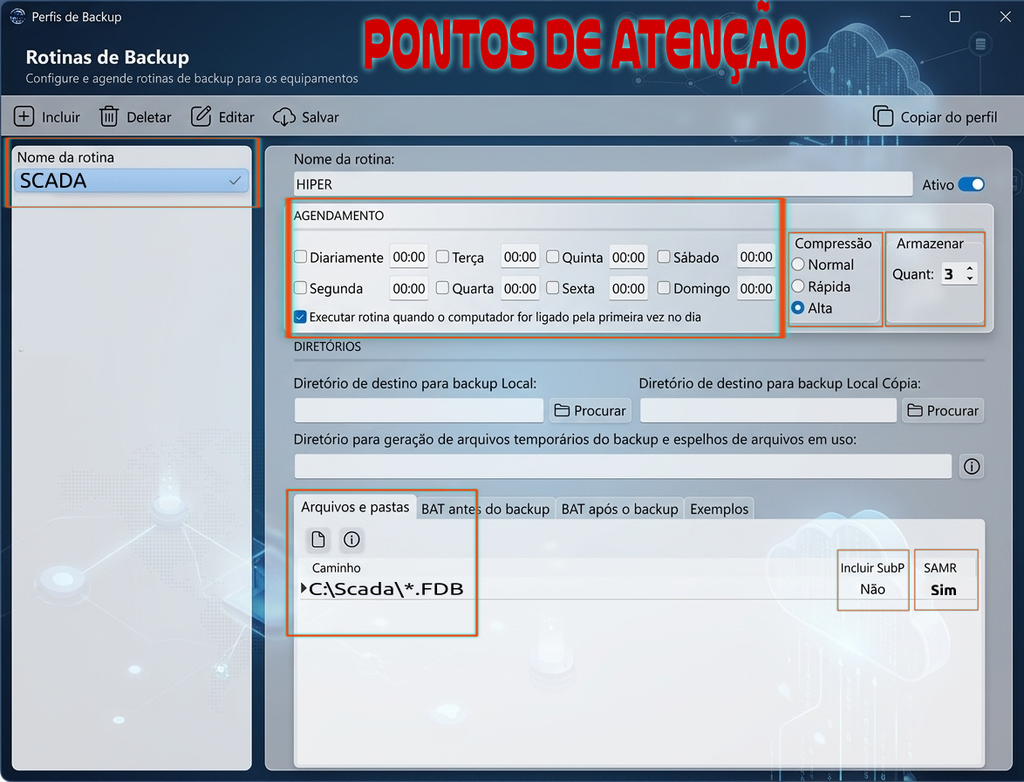
1. Revise a quantidade de agendamentos #
Verifique quantas vezes a rotina está programada para ser executada.
Por exemplo, uma mesma rotina pode estar configurada para executar:
- quando o dispositivo é ligado;
- diariamente em determinado horário;
- em determinados dias da semana;
- e ainda em outro horário adicional.
Quanto maior a frequência de execução, maior poderá ser a quantidade de dados armazenados, principalmente quando os arquivos sofrem alterações ou quando novas cópias são mantidas pela rotina.
Avalie se todos os agendamentos são realmente necessários e reduza a frequência quando possível.
2. Verifique se existem rotinas duplicadas #
Além de analisar os agendamentos de uma rotina, verifique se existem duas ou mais rotinas diferentes copiando os mesmos arquivos ou pastas.
Isso pode ocorrer mesmo quando as rotinas possuem nomes diferentes.
Por exemplo:
- Rotina 1 — Backup Banco de Dados;
- Rotina 2 — Backup Sistema;
- Rotina 3 — Backup Servidor.
Se as três rotinas estiverem copiando a mesma pasta ou os mesmos bancos de dados, os mesmos dados poderão ser armazenados mais de uma vez.
Compare as pastas e arquivos selecionados em cada rotina e elimine duplicidades desnecessárias.
3. Escolha o nível de compactação certo #
Ao configurar uma rotina de backup no Master Remote, você define o nível de compactação aplicado aos arquivos. Existem três opções:
- Alta: gera os menores arquivos de backup. Exige um pouco mais de processamento e tempo durante a execução da rotina.
- Normal: equilibra tamanho final e tempo de processamento.
- Rápida: conclui o backup em menos tempo, mas gera arquivos maiores e consome mais espaço de armazenamento.
Para reduzir o espaço ocupado e manter o uso dentro da cota de 30 GB por licença, a opção recomendada é a compactação alta. Na maioria dos cenários, o tempo adicional de processamento é pequeno diante da economia de armazenamento, principalmente em rotinas agendadas para horários de menor uso do dispositivo.
A compactação rápida faz sentido apenas quando o tempo de execução é mais importante do que o espaço, por exemplo, em equipamentos com recursos limitados que não podem ficar sobrecarregados durante o expediente.
Observação: arquivos que já são compactados por natureza, como fotos (JPG), vídeos (MP4) e arquivos ZIP ou RAR, sofrem pouca redução, independentemente do nível escolhido. Para esses casos, o ganho real de espaço vem da revisão do que está incluído na rotina, e não da compactação.
4. Não faça Backup de arquivos que não são necessários #
O Backup deve priorizar os dados necessários para recuperação do ambiente.
Evite incluir indiscriminadamente pastas que normalmente não precisam ser protegidas, como:
- arquivos temporários;
- pastas de Downloads;
- instaladores;
- arquivos de cache;
- arquivos de atualização;
- arquivos de log antigos, quando não forem necessários;
- mídias pessoais;
- arquivos de trabalho que podem ser recuperados de outra fonte;
- pastas utilizadas apenas para armazenamento temporário.
Quanto maior o conjunto de arquivos selecionados, maior será o potencial consumo de armazenamento.
Antes de adicionar uma pasta à rotina, avalie: “Este arquivo realmente precisa estar disponível caso seja necessário recuperar este dispositivo?”
5. Tenha cuidado com caracteres curinga (wildcards) #
Caracteres curinga podem facilitar a seleção de arquivos, mas também podem fazer com que a rotina inclua uma quantidade muito maior de arquivos do que o inicialmente previsto.
Os principais curingas são:
- * — representa uma sequência de caracteres.
- ? — normalmente representa um único caractere.
- *.* — de forma geral, pode representar arquivos com qualquer nome e extensão.
Por exemplo, uma seleção ampla como: *.*
Pode incluir praticamente todos os arquivos existentes no local selecionado. Em pastas com grande quantidade de arquivos, isso pode resultar em um volume de Backup muito superior ao necessário.
Sempre que possível, seja específico na seleção dos arquivos.
Por exemplo:
- *.FDB → seleciona arquivos com extensão .FDB, como bancos de dados Firebird.
- base.sql → seleciona especificamente o arquivo base.sql.
Quanto mais específica for a seleção, maior será o controle sobre o que efetivamente será armazenado.
6. Utilize o SAMR quando apenas a versão mais recente for necessária #
Quando o objetivo for manter somente a versão mais recente de determinado arquivo, banco de dados ou conjunto de dados, avalie a utilização da opção SAMR — Somente o Arquivo Mais Recente.
Por exemplo, imagine uma rotina que realiza diariamente o Backup de um banco de dados.
Se todas as versões forem mantidas, o armazenamento poderá acumular:
- banco de segunda-feira;
- banco de terça-feira;
- banco de quarta-feira;
- banco de quinta-feira;
- banco de sexta-feira;
- e assim sucessivamente.
Quando a necessidade for apenas manter a versão mais recente disponível para recuperação, o SAMR pode evitar o acúmulo desnecessário dessas versões.
Importante: a utilização do SAMR deve ser avaliada de acordo com a estratégia de recuperação da empresa. Se for necessário recuperar uma versão anterior específica, manter apenas o arquivo mais recente pode não atender a essa necessidade.
7. Avalie a retenção de cópias #
Verifique por quanto tempo as versões anteriores dos arquivos estão sendo mantidas.
Uma retenção excessivamente longa pode fazer com que o armazenamento acumule um grande número de versões antigas, principalmente em arquivos que sofrem alterações frequentes.
Por exemplo, um banco de dados que sofre alterações diariamente pode gerar várias versões ao longo do tempo.
Defina uma política de retenção compatível com a necessidade real de recuperação da empresa, evitando manter indefinidamente cópias que não possuem mais utilidade operacional.
8. Identifique arquivos que mudam frequentemente #
Arquivos que são modificados constantemente podem contribuir significativamente para o crescimento do armazenamento utilizado.
Bancos de dados, documentos em edição, arquivos de sistemas e outros dados que sofrem alterações frequentes devem ser analisados individualmente.
Pergunte:
- Esse arquivo realmente precisa ser copiado a cada execução?
- É necessário manter todas as versões?
- A frequência do Backup é compatível com a importância do dado?
- Existe outra forma de recuperação desse conteúdo?
9. Evite selecionar pastas muito abrangentes #
Sempre que possível, prefira selecionar subpastas ou arquivos específicos em vez de uma pasta raiz que contenha diversos tipos de conteúdo.
Por exemplo, em vez de selecionar:
C:\Dados\
avalie se é possível selecionar diretamente:
C:\Dados\Banco\
ou:
C:\Dados\Documentos\
Isso reduz o risco de incluir arquivos que não fazem parte da estratégia de Backup.
10. Use a opção SUBPASTAS somente quando for necessária. #
Ao ativá-la, a rotina passa a copiar o conteúdo de todas as subpastas abaixo do caminho informado, incluindo backups antigos, logs, arquivos temporários e outros dados que não precisam ir para a nuvem.
Como cada execução envia tudo de novo, o volume armazenado cresce rápido e pode ultrapassar a franquia contratada. Se o arquivo está sempre na mesma subpasta, o ideal é apontar o caminho diretamente para ela (por exemplo,
C:\sistema\backup\diario\*.FDB) e manter SUBPASTAS como NÃO.
Reserve a opção para os casos em que os arquivos realmente ficam distribuídos em várias subpastas ou em subpastas cujo nome muda a cada execução, como pastas criadas por data.
Sempre que possível, combine SUBPASTAS com um filtro de extensão (*.FDB, *.backup) em vez de *.*, para limitar a cópia ao que importa.
11. Revise periodicamente as rotinas #
As necessidades de uma empresa mudam.
Uma rotina criada há dois anos pode estar copiando arquivos que atualmente não são mais utilizados, ou pode ter recebido novos agendamentos e inclusões de pastas ao longo do tempo.
Por isso, recomendamos uma revisão periódica das rotinas de Backup, verificando:
- arquivos selecionados;
- pastas selecionadas;
- frequência dos agendamentos;
- retenção;
- quantidade de versões;
- utilização do SAMR;
- existência de rotinas duplicadas;
- crescimento do volume armazenado.
11. Acompanhe as métricas antes de alterar a rotina #
Antes e depois de realizar alterações, consulte as métricas de Backup para verificar o impacto das mudanças.
Isso permite identificar quais rotinas, dispositivos ou conjuntos de arquivos estão contribuindo para o consumo de armazenamento e tomar decisões com base em dados reais.
Consulte AQUI como verificar as métricas de Backup.
Enfim… #
Para utilizar melhor a cota de Backup, priorize o que realmente precisa ser recuperado.
Antes de aumentar o armazenamento, revise:
- Agendamentos → Rotinas duplicadas → Pastas selecionadas → Arquivos selecionados → Caracteres curinga → SAMR → Retenção → Frequência de alteração dos arquivos.
A redução do consumo não deve ser feita simplesmente excluindo dados. O objetivo é eliminar cópias desnecessárias e manter uma estratégia de Backup adequada à necessidade de recuperação da empresa.
Importante: reduzir o volume armazenado não significa reduzir indiscriminadamente a proteção. Antes de remover arquivos, diminuir a retenção ou utilizar somente a versão mais recente, certifique-se de que a configuração continua atendendo à política de recuperação de dados da empresa.

⚠️ Este artigo ajudou? – Se este artigo não resolveu sua dúvida ou você identificou alguma informação desatualizada, entre em contato pelos canais de atendimento disponíveis nos aplicativos, pela nossa Central de Atendimento via WhatsApp ou telefone: (17) 2786-0640, Opção 4, ou ainda pela sua área de cliente.
⚠️ Imagens e dados do conteúdo são ilustrativos. O visual e as informações podem variar conforme a versão utilizada.
Gostou do artigo? Veja então as novidades em nosso SITE, compartilhe o artigo com seus amigos e siga a Master Remote no LinkedIn, Youtube, Instagram e Facebook. Além disso, aproveite para explorar outros artigos ao lado e fique por dentro das últimas novidades sobre tecnologia para atendimento ao cliente e cibersegurança.
VOCÊ PODE AINDA SE INTERESSAR POR:


